
ハッピーメールを始めようとして、「Web版とアプリ、どっちから登録すればいいの?」と手が止まっていませんか。実はこの選択、もらえるポイントや使える機能に差が出る、意外と大事な分かれ道なんです。
50歳・バツイチのさとみが、公式サイトの情報を確認しながら、Web版とアプリ版の違いを実際に確かめて整理しました。なお、ハッピーメールは18歳未満(高校生を含む)の方は利用できないサービスです。
- Web版とアプリ版の9つの違い(比較表つき)
- 損しない登録の順番と、その理由
- アプリで登録してしまった場合の対処法
- 「アクセス状況がwebの人は業者?」の真相
- タイプ別のおすすめの使い分け
結論|ハッピーメールはWeb版から登録して、アプリと併用が正解
ハッピーメールは、Web版(ブラウザ版)から登録するのがおすすめです。公式サイト自身が「Web版は全機能が使えて、サービスポイントが多くお得」と案内しているためです(2026年8月3日確認)。
Web版とアプリ版は同じアカウントで使えるので、「Web版で登録して、普段の通知チェックはアプリ」という併用が一番損のない形になります。どちらか一方を選ばなければいけないわけではありません。
私自身、最初はこの違いを知らずにアプリから入れそうになりました。同じサービスなのに入り口で差がつくなんて思いませんよね。
でも、仕組みを知れば納得の理由がありました。アプリから登録すると受け取れる特典や使える機能に差が出る仕組みを、順番に見ていきましょう。
この記事の内容は、2026年8月3日にハッピーメール公式サイトと公式コラムを確認し、私自身がWeb版・アプリ版の両方の画面を確かめた上で書いています。第三者サイトの情報と食い違う部分は、その食い違いも隠さずお伝えしますね。
ハッピーメールのWeb版とアプリ版、9つの違いを比較表でチェック
まず全体像です。比べるときの軸は「機能」「お金まわり」「使い心地」の3つに分けると分かりやすいですよ。
機能とお金まわり(特典・購入)は入り口の選択で差がつく部分、使い心地は毎日の使い方で調整できる部分です。つまり、取り返しがつきにくいのは前者ということになります。
その視点で、公式サイトの案内と、私が実際に両方の画面を確かめた結果を9項目の表にまとめました。
| 項目 | Web版(ブラウザ) | アプリ版 | 有利なのは |
|---|---|---|---|
| 1. 使える機能 | 全機能 | 一部コンテンツ使用不可 | Web版 |
| 2. 新規登録の特典 | サービスポイント優遇 | 少なめ | Web版 |
| 3. ポイント購入 | 決済方法を選びやすい | ストア決済経由 | Web版 |
| 4. プロフィール閲覧 | 制限なし | 一部閲覧不可 | Web版 |
| 5. 通知の速さ | メール通知 | プッシュ通知で即時 | アプリ版 |
| 6. ログインボーナス | なし | あり | アプリ版 |
| 7. 操作のかんたんさ | メニューが多い | 機能が絞られ迷いにくい | アプリ版 |
| 8. 端末に残る痕跡 | アイコンが残らない | ホーム画面に残る | Web版 |
| 9. インストール | 不要 | 必要 | Web版 |
9項目のうち6項目でWeb版、3項目でアプリ版が有利という結果です。機能・特典・購入まわりはWeb版、通知と操作のしやすさはアプリ版に軍配が上がります。
機能の差(1・4)は、ハッピーメール公式コラムが「アプリ版は一部コンテンツ使用不可・プロフィールの一部が閲覧不可」と明記している内容です(2026年8月3日確認)。私の推測ではなく、運営自身が認めている差というところがポイントです。
なぜこんな差があるかというと、アプリはアプリストアの掲載ルールに合わせて作る必要があるためです。ストアの審査基準に合わせて機能を絞った結果、ブラウザ版との間に差が生まれる構造は、ハッピーメールに限らず多くのサービスで見られます。
逆に言えば、この差は今後も埋まりにくいということでもあります。だからこそ、登録だけはWeb版で済ませるのが損のない選び方になるんです。
通知の仕組みの違いだけ、少し補足します
表の5番目に挙げた通知の違いは、日々の使い心地に一番影響する部分なので補足しますね。アプリ版はスマホのプッシュ通知、Web版は登録したメールアドレスへの「お知らせメール」という形で新着を知らせてくれます。
メール通知は、届くまでに少し時間差があるうえ、他のメールに埋もれやすいのが弱点です。その代わり、スマホの画面に突然通知が表示される心配がないので、人前でスマホを使う機会が多い方にはむしろ好都合でもあります。
どちらが良い悪いではなく、「すぐ気づきたいならアプリ・そっと使いたいならWeb」という性格の違いです。ご自分の生活スタイルに合わせて選べば大丈夫ですよ。
ハッピーメールWeb版のメリット5つ|登録前に知っておきたい差
Web版のメリットは大きく5つあります。特に1つ目は「登録する瞬間にしか受け取れない差」なので、先に確認してください。
1. 新規登録のサービスポイントが優遇される
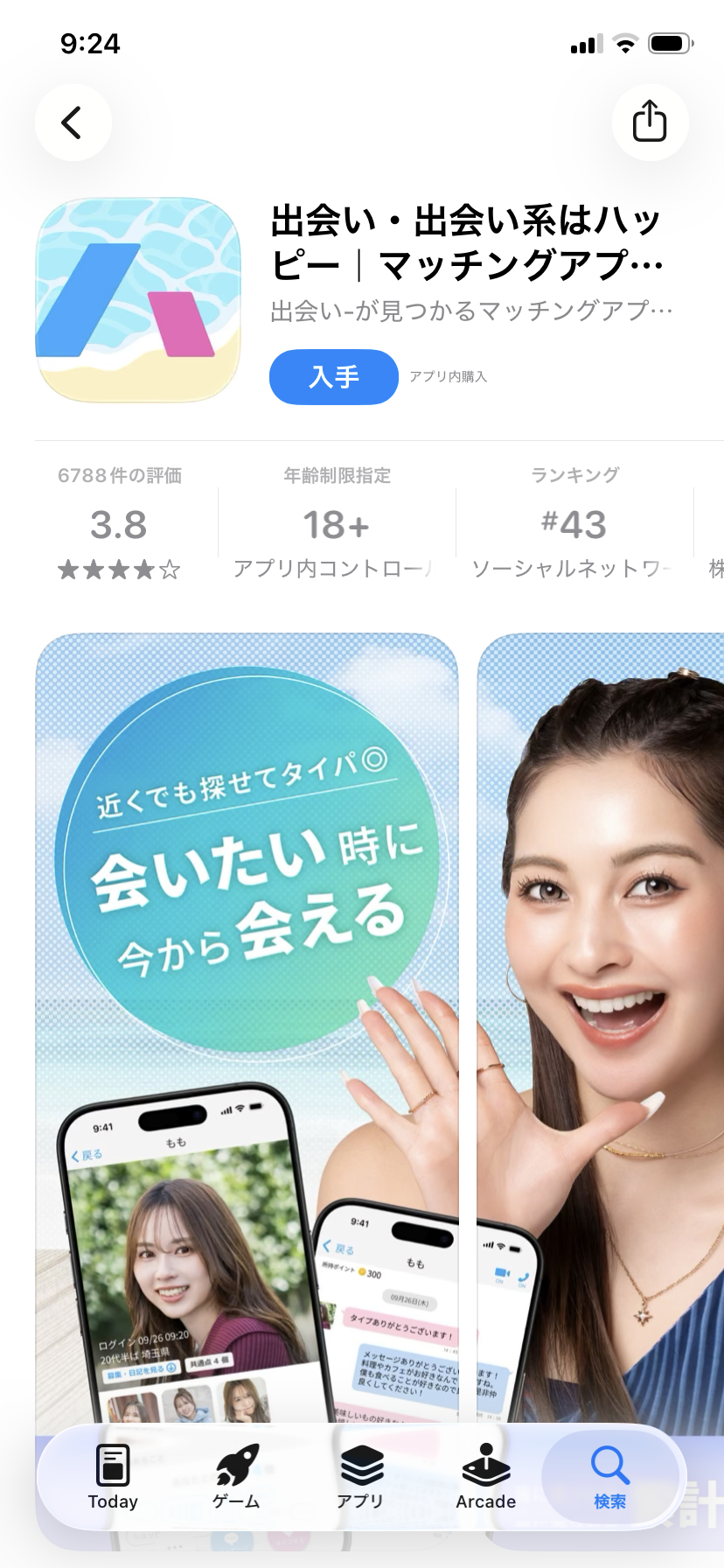
ハッピーメール公式コラムは、Web版について「サービスポイントが多くお得」とはっきり書いています(2026年8月3日確認)。登録時にもらえる無料ポイントに差がつく、ということです。
無料ポイントは、メッセージの送信やプロフィールの閲覧などに使える、いわばお試し用の持ち点です。最初の持ち点が多ければ、課金する前に「自分に合うかどうか」を確かめられる範囲がそれだけ広がります。
具体的には、気になる相手に最初のメッセージを送ってみる、プロフィールの詳細を開いてみる、といった「最初の一歩」がすべてポイント消費の対象です。持ち点が少ないと、この一歩を踏み出せる回数が減ってしまいます。
特に始めたばかりの時期は、どんな相手がいるのか見て回るだけでもポイントを使いがちです。だからこそ、入り口での持ち点の差は見た目以上に大きいんです。
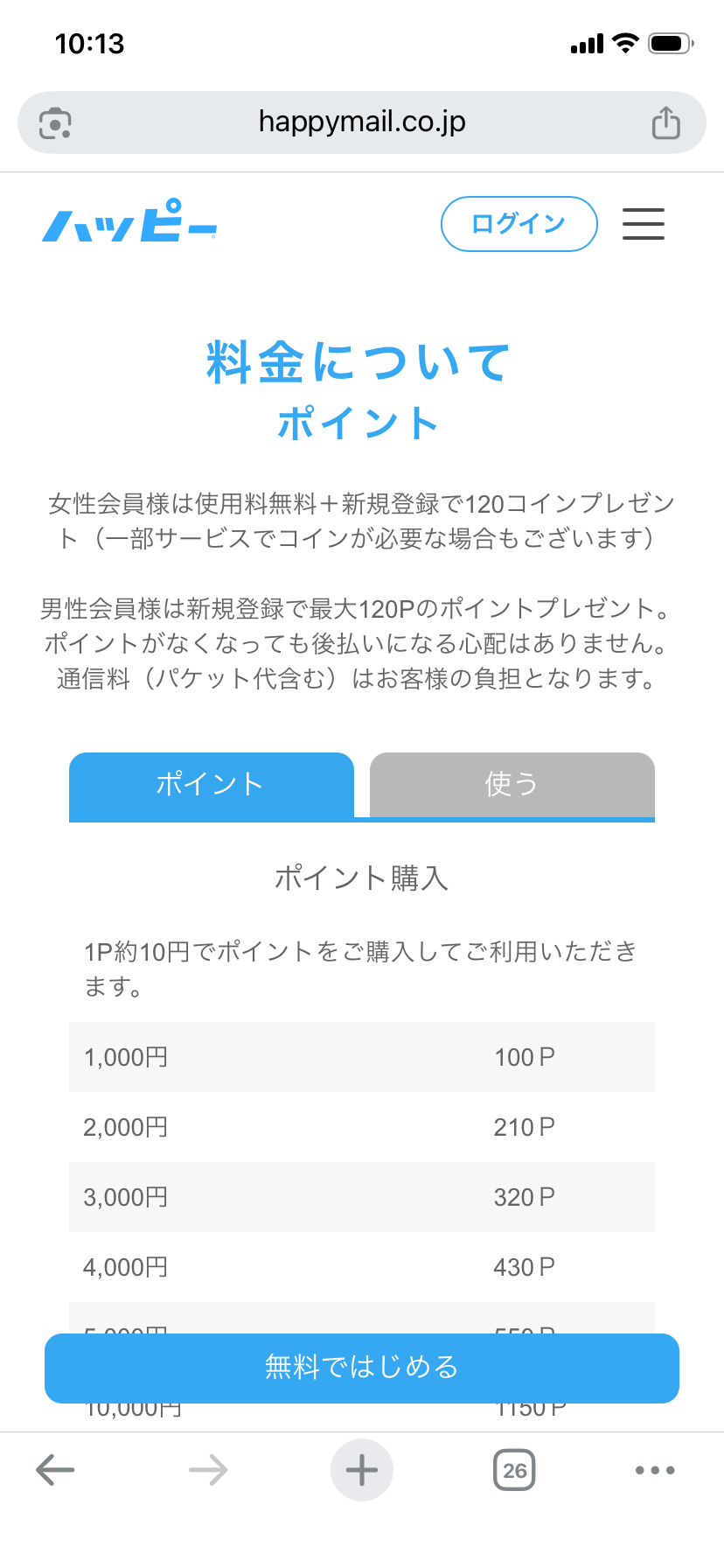
ここで正直にお伝えしたいことがあります。具体的な金額については、検証サイトによって「アプリ版より20ポイント多い」「認証まで済ませると合計1,200円分」など、書かれている数字がバラバラでした。
これは各サイトが調べた時期の違いによるものと考えられます。ポイント特典は時期によって変わるため、古い記事の数字を信じるより、登録画面に表示される最新の特典を自分の目で確認するのが確実です。
「Web版が優遇される」という方向性は公式の明言どおりなので、迷ったらWeb版から、で間違いありません。一度アプリで登録してしまうと、この登録時特典の差は取り戻せない点だけ覚えておいてください。
また、時期によってはキャンペーンで特典が上乗せされていることもあります。登録画面に普段と違う表示が出ていたら、それは狙い目のタイミングかもしれません。
逆に「今登録しないと損」と焦る必要もありません。基本の特典はいつ登録しても受け取れるので、ご自分の気持ちが整ったときが一番いいタイミングです。
2. 機能制限がなく、すべてのメニューを使える
Web版は全機能が使えます。一方アプリ版は、日記などの一部コンテンツが使えず、プロフィールも一部見られない項目があります(公式コラム・2026年8月3日確認)。
特に効いてくるのがプロフィール閲覧の差です。相手がどんな人かを判断する材料が、アプリ版では一部欠けた状態になります。
40代・50代の出会いでは、プロフィールの細かい部分まで読み込んで相手を選ぶ方が多いはずです。情報が欠けた状態で判断するのは、それだけで不利になってしまいますよね。
日記機能も、相手の人柄や日常が見える貴重な情報源です。プロフィールは「よそいきの顔」になりがちですが、日記には普段の言葉づかいや考え方がにじみ出ます。
メッセージを送る前に日記を読んでおくと、話題のきっかけも見つかります。「日記に書かれていた◯◯、私も好きです」と送れたら、最初の一通の返信率は自然と上がりますよね。
この差は、登録した直後よりも「使い込みはじめてから」効いてくるものです。真剣に相手を探したい方ほど、Web版を主軸にしましょう。
3. ポイント購入で決済方法を選びやすい
アプリ版でポイントを買うと、アプリストアの決済を経由します。ストア経由の課金には手数料の仕組みがあるため、同じ金額でも受け取れるポイント量に差が出やすい、と複数の検証サイトが報告しています。
Web版ならクレジットカードやコンビニ決済など、支払い方法の選択肢も広めです。クレジットカードを使いたくない方には、現金で完結できるコンビニ決済が選べるのは助かりますよね。
家計を分けて管理している方は、支払い方法そのものが記録の残り方に関わってきます。カードの明細にどう載るかが気になる方は、購入前に公式のヘルプで表記を確認しておくと安心です。
アプリ版のストア決済は、スマホの契約と紐づいた請求になる点も人によっては気になるところです。決済まわりを自分でコントロールしたい方ほど、Web版が向いています。
正確な単価は購入画面で最新表示を確認するのが一番ですが、「買うならWeb版から」が定石と覚えておけば大丈夫です。この記事は無料の範囲で試すことをおすすめしていますが、続けたくなったときのためにも知っておいて損はありません。
4. インストール不要で、ホーム画面に痕跡が残らない
Web版はブラウザで開くだけなので、スマホのホーム画面にアプリのアイコンが並びません。家族にスマホ画面を見られる機会がある方には、これが一番大きな安心材料かもしれませんね。
気をつける点は3つあります。それぞれ対策とセットで覚えてください。
- ブラウザの閲覧履歴→シークレットモード(プライベートブラウズ)で開けば履歴に残りません
- 保存パスワード→ログイン時の「パスワードを保存しますか?」で保存しない選択を
- 通知メールの届き先→家族と共用していない、自分専用のメールアドレスを登録に使う
この3点を整えておけば、端末に残る痕跡はかなり減らせます。アプリのように「インストールした事実」そのものが残らないのは、Web版ならではの利点です。
シークレットモードの開き方も書いておきますね。iPhoneのSafariなら、右下のタブボタンを押して「プライベート」を選ぶだけです。
AndroidのChromeなら、右上の3つの点のメニューから「新しいシークレットタブ」を選びます。画面が黒っぽくなればシークレットモードで開けている合図です。
一度覚えてしまえば、開くのに5秒もかかりません。この小さなひと手間が、安心して続けるための土台になります。

私も最初は身バレが怖かったので、アイコンが残らないWeb版から始めました。心配な方はこの順番が安心ですよ。
5. パソコンからも使える
Web版はスマホのブラウザだけでなく、パソコンからも同じアカウントで使えます。大きな画面でプロフィールをじっくり読み比べたい方には、これも地味にうれしい差です。
老眼が気になりはじめた世代には、画面の大きさは正直かなり切実な問題です。スマホの小さな文字を拡大しながら読むより、パソコンの画面で落ち着いて読むほうが疲れません。
文字入力もパソコンのほうが速いので、メッセージのやり取りが増えてきた時期はWeb版が快適です。夜は自宅のパソコン、外出先はスマホ、と場面で切り替える使い方もできます。
ひとつだけ注意点があります。家族と共用しているパソコンで使う場合は、スマホ以上にシークレットモードとログアウトの徹底が大事です。
共用パソコンはブラウザにログイン状態が残りやすく、次に開いた人にそのまま見えてしまう事故が起こりがちです。使い終わったら必ずログアウトする習慣まで含めて、パソコン利用のマナーだと考えてください。
ハッピーメールのアプリ版が向いている場面4つ
ここまで読むと「アプリ版はいらないのでは?」と思うかもしれませんが、そうでもありません。アプリ版にしかない良さも4つあります。
1. プッシュ通知でメッセージにすぐ気づける
アプリ版はスマホのプッシュ通知が届くので、相手からのメッセージにすぐ反応できます。Web版の通知は登録したメールアドレス宛てに届く形なので、気づくまでに時間差が出がちです。
メッセージの返事が早い人は、それだけで印象が良くなります。相手からすると「ちゃんと見てくれている」という安心感につながるからです。
やり取りが始まった相手がいる時期は、アプリの通知が心強い味方になりますよ。なお通知の文面が気になる方は、スマホの通知設定でプレビュー表示をオフにしておくと、ロック画面に内容が出なくなります。
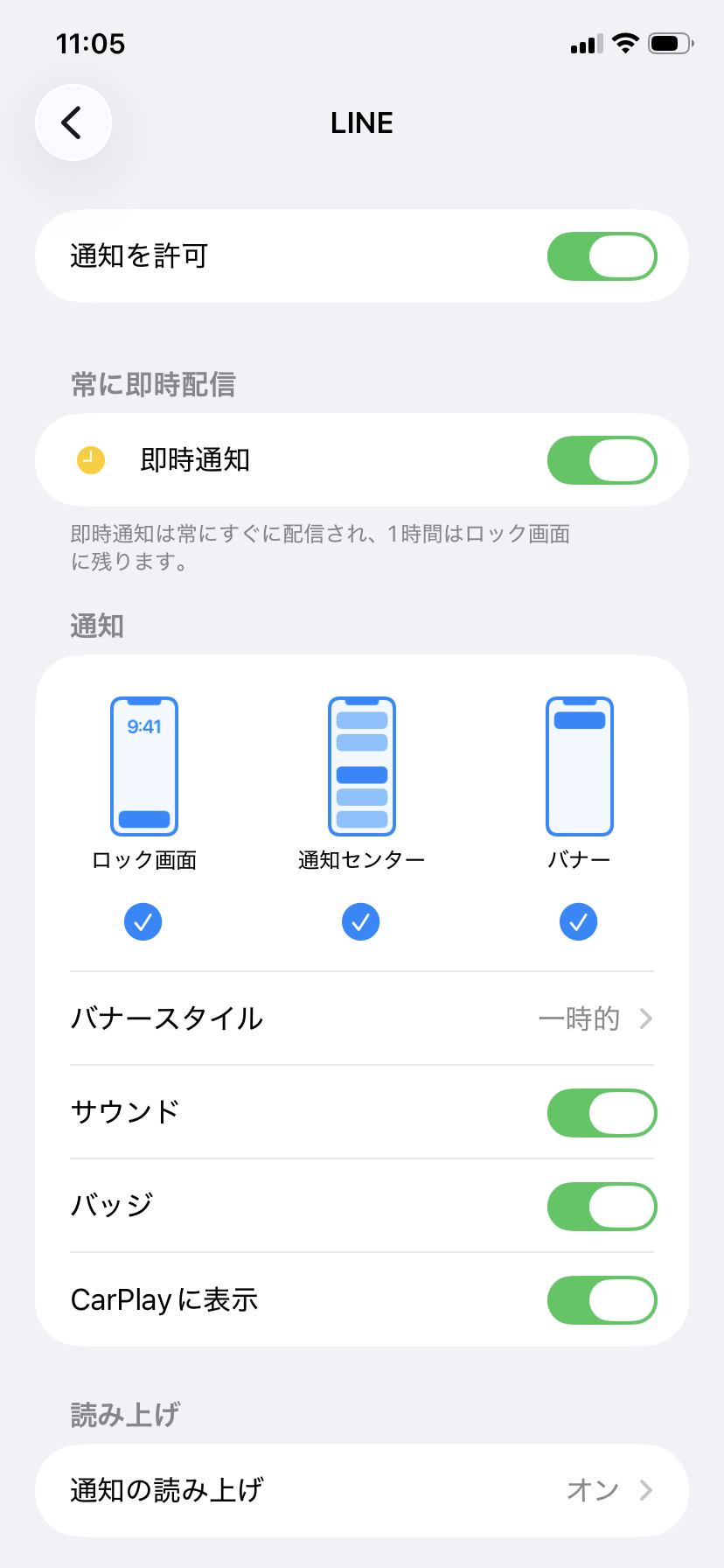
プレビューオフの場所は、iPhoneなら「設定→通知→プレビューを表示→しない」、Androidなら「設定→通知→ロック画面の通知」から変更できます。アプリを入れるなら、最初にこの設定だけ済ませておくと安心です。
2. ログインボーナスがもらえる
アプリ版には、毎日のログインでポイントがもらえる仕組みがあります。1回あたりは小さくても、毎日開く習慣があれば積み重ねになります。
知恵袋の回答でも「アプリで1日1回ログインするとポイントがもらえる」ことがWeb版とセットで語られていて、併用派の定番テクニックになっています。無料の持ち点を少しずつ増やせるのは、じっくり試したい人にはありがたい仕組みです。
続けるコツは、朝の決まった時間に開く習慣とセットにすることです。「コーヒーを入れたらアプリを開く」のように生活の動作と結びつけると、忘れずに積み重ねられますよ。
「登録はWeb版、毎日のログインボーナスはアプリで」という組み合わせが、両方のいいとこ取りです。同じアカウントなので、貯まったポイントは共通で使えます。
3. 機能が絞られていて操作に迷いにくい
アプリ版は出会いに必要な機能に絞った構成なので、画面がすっきりしていて迷いにくいです。スマホ操作が得意でない方は、普段使いはアプリのほうが楽に感じるはずです。
Web版は全機能が使える分、メニューの数も多くなります。公式コラムでも、Web版は「目的のメニューを見つけづらい」ことがデメリットとして挙げられていました(2026年8月3日確認)。
実際に両方の画面を開き比べると、アプリ版は「探す・やり取りする」という行動に直結するボタンが目立つ配置です。初めて開いた日でも、次に何をすればいいか迷いにくい作りだと感じました。
私と同世代の方で「メニューが多いと疲れてしまう」という場合は、まずアプリで操作に慣れて、物足りなくなったらWeb版を開く順番でも大丈夫ですよ。登録だけWeb版で済ませておけば、どちらで使っても損はありません。
4. スマホの機能と連動した使い方がしやすい
アプリ版はスマホに入れて使う前提なので、通知のほかにも端末の機能と組み合わせた使い方が得意です。移動中にさっと開いて新着だけ確認する、という細切れの使い方にも向いています。
電車の中や休憩時間など、ちょっとした空き時間に確認できる手軽さはアプリならではです。毎回ブラウザを開いてログイン状態を確かめる手間がないのは、使用頻度が上がるほど効いてきます。
逆に言えば、じっくり検索して読み比べる作業はWeb版のほうが快適です。「さっと見るのはアプリ、じっくり選ぶのはWeb」と覚えてください。
ハッピーメールWeb版の登録手順と、アプリからの切り替え方
ここからは実際の手順です。Web版の登録は3ステップ・数分で終わります。各ステップで一緒に済ませたい身バレ対策も添えました。
Web版の登録3ステップ
- 公式サイトを開き、性別を選んで登録を始める(ブラウザのシークレットモードを使えば履歴も残りません)
- ニックネーム・生年月日・電話番号を入力し、SMS認証コードを入れる(ニックネームは本名や普段のSNS名を避けるのが身バレ対策の基本です)
- 登録完了後、プロフィールを設定する(顔写真をすぐ載せたくない方は、あとからでも大丈夫です)
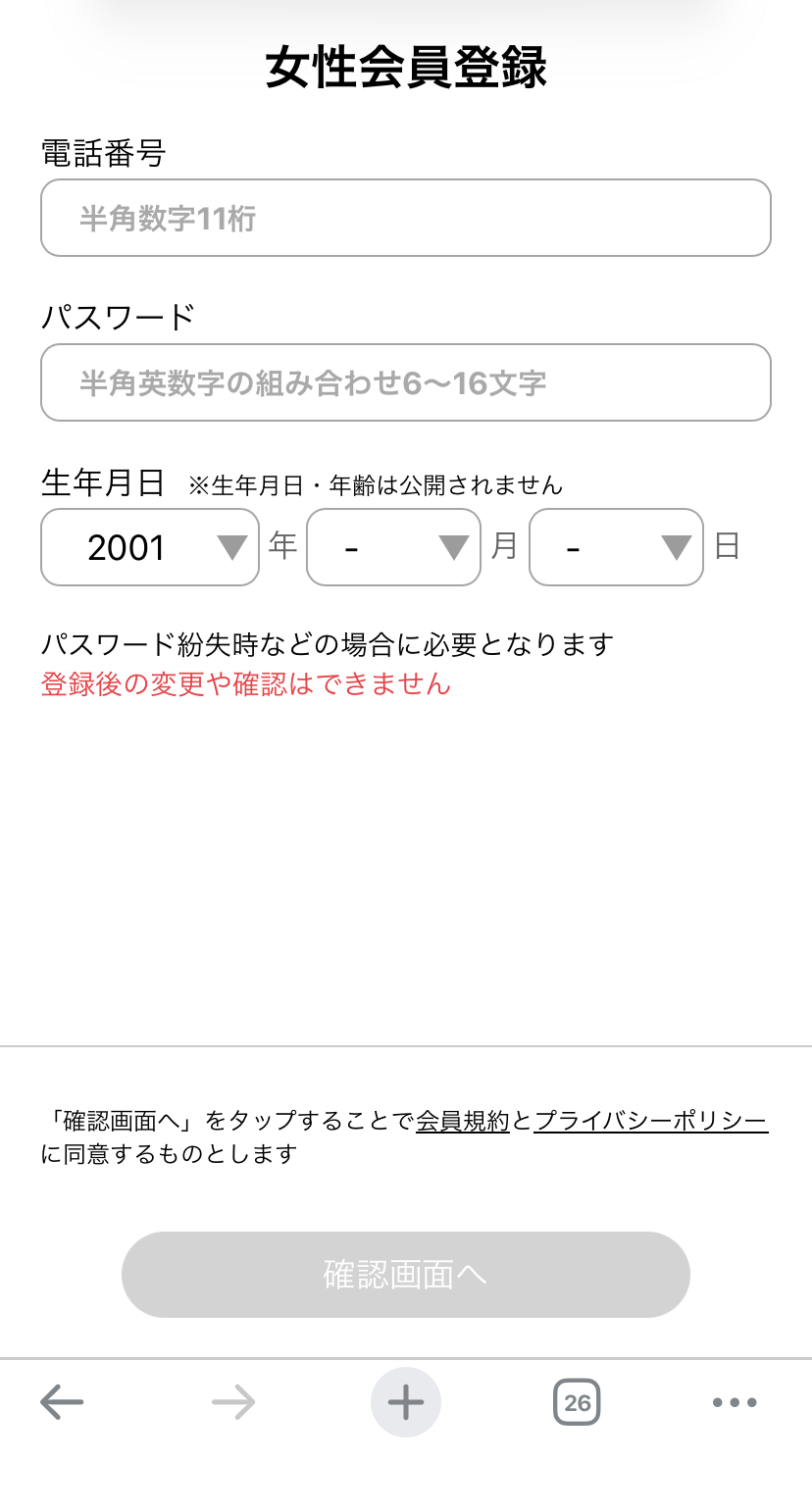
ステップ2のニックネームは、あとから変えることもできますが、最初から「検索されても自分にたどり着かない名前」にしておくのが安全です。普段のSNSやメールアドレスに使っている文字列は避けてください。
電話番号はSMS認証に使われるもので、相手の会員に公開されるものではありません。認証コードが届いたら入力して、登録は完了です。
SMSが届かないときは、迷惑メッセージのフィルタ設定と、番号の入力間違いをまず確認しましょう。数分待っても届かなければ、再送信を試せば大抵は解決します。
ステップ3のプロフィールは、最初からすべて埋めなくて大丈夫です。ただ、自己紹介文だけは早めに書いておくと、相手からの見え方がまったく変わります。
自己紹介は、趣味と休日の過ごし方を2〜3行で書くだけでも空欄とは大違いです。凝った文章より、正直で感じの良い言葉を心がけてくださいね。
メッセージのやり取りまで進むには、法律で定められた年齢確認が必要になります。これは18歳未満の利用を防ぐために出会い系サイト規制法で義務づけられた手続きで、どの出会い系サービスでも共通のルールです。
「身分証を出すのは怖い」と感じる方も多いと思いますが、年齢確認がきちんとあるサービスのほうが、未成年が紛れ込まない分だけ健全です。確認の詳しいやり方と安全な提出方法は、別の記事で改めて丁寧に解説しますね。
- 無料ポイントの特典表示:登録画面に出る最新の特典内容(この記事で説明したとおり、時期で変わるため自分の目で確認)
- 18歳以上の年齢確認の案内:法律にもとづく手続きの案内が表示されること(正規サービスの証拠です)
まずは無料でできる範囲から、自分に合うか確かめてみませんか
登録は無料で、無料ポイントの範囲だけでも雰囲気は十分わかります。合わないと感じたら退会もその場でできるので、「試してから決める」で大丈夫ですよ。※18歳未満(高校生を含む)の方は利用できません。
\登録無料・まずは雰囲気を見てみる/


この記事の後半では、身バレ対策と「webの人は業者?」の疑問にもお答えしています。不安が残る方は先にそちらもどうぞ。
アプリで登録してしまった場合の切り替え方
すでにアプリから登録した方も、作り直しは不要です。Web版のログイン画面で、登録した電話番号(または会員番号)とパスワードを入れれば、同じアカウントでそのまま使えます。
ポイントもプロフィールも共通なので、今日からWeb版を併用すれば機能制限のない環境に切り替わります。改めて登録し直すと重複アカウントになってしまうので、必ず同じログイン情報を使ってください。
なお公式コラムによると、メールアドレスの登録はWeb版からおこなう案内になっています(2026年8月3日確認)。アプリ派の方も、メールアドレス登録のときだけは一度Web版を開くことになります。
Web版をアプリのように使いたい場合は、ブラウザの「ホーム画面に追加」でショートカットを作る方法もあります。ただしアイコンが画面に残るので、痕跡を残したくない方はブックマーク運用のほうが向いています。
メールアドレス登録は早めに済ませておく
登録が済んだら、なるべく早めにメールアドレスの登録もしておきましょう。公式コラムによると、メールアドレスの登録が完了すると無料ポイントが付与される案内になっています(2026年8月3日確認)。
メールアドレス登録にはもうひとつ大事な役割があります。パスワードを忘れたときの照会先になることです。
登録するアドレスは、家族と共用していない自分専用のものを選んでください。普段使いのアドレスと分けて、出会い用に無料のメールアドレスをひとつ作っておくと、通知メールの管理も楽になります。
ポイントがもらえて、ログイン復旧の保険にもなる。数分で終わる設定なので、登録した日のうちに済ませるのがおすすめです。
無料のメールアドレスは、大手のフリーメールサービスで数分あれば作れます。出会い専用のアドレスをひとつ持っておくと、この先ほかのサービスを試すときにも使い回せて便利ですよ。
お知らせメールの通知頻度は、マイページの設定から調整できます。届きすぎると感じたら、必要な通知だけに絞ってしまいましょう。
Web版にログインできないときの対処
ログインでつまずく原因は、だいたい次の3つです。上から順に確認してみてください。
- 会員番号・電話番号・パスワードの入力間違い→パスワード照会(メールまたはSMS)でリセットできます
- 一時的な通信・システムの不調→通信環境を変えるか、時間をおいて再アクセス
- 自力で解決できない場合→公式のお問い合わせフォームへ(24時間体制のサポートがあります)
特に多いのはパスワードの記憶違いです。シークレットモードを使っているとパスワードが自動保存されないため、登録時に決めたパスワードは自分なりの安全な方法で控えておきましょう。
メールアドレスを登録してあれば、パスワードを忘れても照会で復旧できます。この意味でも、登録後に一度Web版でメールアドレスを設定しておくのがおすすめです。
手順さえ分かれば、あとは無料の範囲で気楽に試して大丈夫ですよ。焦らずいきましょうね。
「ハッピーメールでアクセス状況がwebの人は業者」って本当?
ハッピーメールには、相手が最近どの環境から使ったかを示す「アクセス状況」の表示があります。ここが「web」の相手について、知恵袋などでは「ほぼ業者では」という声も見かけますよね。
結論として、アクセス状況が「web」というだけで業者と断定はできません。この記事を読んでWeb版から登録したあなた自身が、まさに「webの人」になるからです。
「webの人=業者」説が生まれた背景
複数の相手に効率よくメッセージを送りたい事業者は、パソコンのブラウザから操作することが多い、という見方が広まったのが背景です。たしかに一理ある推測ですが、あくまで傾向の話にすぎません。
実際、検証系のサイトを読み比べると「PCログインは警戒したほうがいい」という意見と、「webというだけでは判断できない」という意見に分かれていました。知恵袋でも回答者によって正反対の答えがついています。
知恵袋のような場所は、実際に嫌な思いをした人ほど書き込みたくなる性質があります。何事もなく使えている大多数の人は、わざわざ「普通でした」とは書きません。
だから、否定的な声が目立って見えるのはある程度自然なことなんです。参考にはしつつ、それがすべてだと受け取らないのが、ネットの口コミとの上手な付き合い方だと思います。
意見が割れているものを、どちらか一方だけ信じるのは危険です。この記事で見てきたとおり、公式自身がWeb版を「全機能が使えてお得」と案内している以上、普通の利用者がWeb版を選ぶ理由は十分あります。
つまり「web=危ない」ではなく、「表示だけでは分からない」が実態に近い理解です。表示で人を判断するより、確実な見分け方を持っておくほうがずっと役に立ちます。
表示より確実な、危ない相手の見分けの基本
アクセス状況の表示よりも、やり取りの中身で判断するほうがずっと確実です。基本はこの3つだけ覚えてください。
- すぐに他のサイトやアプリへ誘導しようとする相手には応じない
- お金の話が出た時点で、理由を問わず距離を置く
- 会話がかみ合わない・返事が不自然に速い相手は深追いしない
1つ目の「外部への誘導」は、連絡を取り始めてすぐに別の連絡手段やサイトを指定してくるパターンです。理由をつけて外へ連れ出そうとするのは、運営の監視が届かない場所でやり取りしたい事情がある、と考えて警戒してください。
2つ目の「お金の話」は、どんなに自然な流れに見えても例外なしです。投資の誘い、困りごとを理由にしたお金の無心、有料サービスの紹介など形はさまざまですが、出会いの場でお金の話が出た時点で立ち止まりましょう。
3つ目は、こちらの質問に答えず一方的に話を進める相手や、深夜でも数秒で長文が返ってくる相手です。会話が「かみ合っているか」は、画面の向こうに生身の人がいるかを見分けるシンプルな物差しになります。
この3つは、相手のアクセス状況がwebでもアプリでも同じように使える判断基準です。逆に、この3つに当てはまらない相手なら、表示がwebだからと不安になる必要はありません。
万が一金銭のトラブルに巻き込まれそうになったら、ひとりで抱えず消費者ホットライン「188」(国民生活センター)に相談してください。おかしいと感じた相手は、運営への通報とブロックで十分対処できます。
自分の「アクセス状況」が気になる場合
逆に、自分がWeb版を使うと相手からも「web」と見えます。「業者と誤解されたら嫌だな」と気になる方もいますよね。
その場合は、普段のログインをアプリにすれば表示は変わります。アクセス状況は最近使った環境を反映するので、アプリで開く習慣にしておけば「web」表示は自然と消えていきます。
これは男性でも女性でも同じ仕組みです。「女性のweb利用者は業者」という決めつけを見かけることもありますが、この記事の理屈で言えば、賢く特典を受け取ってWeb版を使っている女性ほど「web」表示になります。
表示はあくまで環境の記録であって、人柄の証明ではありません。お互いさまの気持ちで、表示より中身を見ていきましょう。
ここでも「登録はWeb版・普段はアプリ」の併用スタイルなら、特典を受け取りつつ表示の心配も減らせて一石二鳥です。プロフィールを丁寧に書いておけば、表示だけで誤解されることはほとんどありません。
「使用端末」表示から変わった経緯と、検索での使い方
少し補足すると、この表示は以前「使用端末」という名前でした。現在の「アクセス状況」に変わってからも、示している中身は「最近どの環境から使ったか」で大きくは変わっていません。
古い解説記事では「使用端末」の名前で説明されていることがあるので、別の機能かと混乱しないでくださいね。名前が違うだけで、見ているものは同じです。
また、相手を探す検索画面では、アクセス状況を条件にして絞り込む使い方もできます。どうしても表示が気になる方は、検索条件で調整するという手もあると覚えておくと便利です。
ただ、私としては条件で機械的にはじくより、プロフィールとやり取りの中身で判断するほうをおすすめします。表示を理由に、普通に使っている素敵な相手まで除外してしまってはもったいないですから。
- 自己紹介文を2〜3行でも書いておく(空欄は相手からの警戒対象になりやすい)
- 目的欄は正直に選ぶ(背伸びした設定は後のやり取りで苦しくなります)
- 表示だけで相手を判断しない・されない。中身のやり取りで信頼を積むのが結局一番の近道です
ハッピーメールWeb版とアプリの使い分け|タイプ別おすすめ
ここまでの違いを踏まえて、「結局、私はどう使えばいいの?」にタイプ別でお答えします。まずは早見でどうぞ。
- 身バレが一番心配→Web版だけで運用
- 返信のテンポを大事にしたい→Web版で登録してアプリ中心
- スマホ操作が苦手→アプリで慣れてからWeb版へ
- 久しぶりの出会いで様子見したい→Web版で小さく試す
どのタイプでも共通しているのは「登録だけはWeb版」という点です。使い方はあとからいくらでも変えられますが、登録の入り口だけはやり直しがききません。
迷ったら、今の自分の一番の心配ごとに合わせて選べば大丈夫です。それでは、ひとつずつ理由を見ていきましょう。
身バレが心配な人→Web版だけで運用
家族や知人にスマホを見られる可能性がある方は、Web版だけで使うのが安心です。アイコンも通知も画面に出ないため、端末から気づかれる経路がほぼなくなります。
シークレットモード+専用メールアドレスの組み合わせまで整えれば、対策としては十分な水準です。通知が遅れる分、返信はご自分のペースで確認する運用になります。
「1日1回、決まった時間にWeb版を開いて新着を確認する」とルール化しておくと、通知に頼らなくても取りこぼしがありません。むしろ生活のリズムを崩さずに続けられる、という声もあるくらいです。
身バレ対策を最優先にしつつ、やり取りのテンポも落としたくない方は、相手に「返信は夜になります」と先に伝えておくのも上手なやり方です。誠実に伝えれば、ペースの違いはマイナスになりませんよ。
返信の早さを大事にしたい人→Web版で登録してアプリ中心
やり取りのテンポを重視するなら、登録だけWeb版で済ませて、普段はアプリ中心が快適です。プッシュ通知ですぐ気づけて、ログインボーナスも受け取れます。
プロフィールをじっくり見たいときと、ポイントを購入するときだけWeb版を開く形にすれば、両方の弱点を消し合えます。実はこれが一番の多数派の使い方です。
具体的な1日の流れで言うと、通知が来たらアプリでさっと返信、夜の落ち着いた時間にWeb版で相手のプロフィールや日記を読み込む、という組み合わせです。それぞれの得意な場面だけを使う形になります。
スマホ操作が苦手な人→アプリで慣れてからWeb版へ
メニューの多い画面が苦手な方は、操作がシンプルなアプリから慣れるのも立派な選択です。その場合も、登録だけは先にWeb版で済ませておくと特典の面で損をしません。
使い方に慣れてきて「相手のことをもっと知りたい」と感じたら、Web版を開くタイミングです。同じアカウントなので、いつ切り替えても何も失いません。
久しぶりのネットの出会いで不安な人→Web版で小さく試す
「ネットでの出会いなんて何年ぶりだろう」という方は、Web版だけで小さく始めるのがおすすめです。インストールも不要なので、合わないと感じたら退会してブラウザを閉じるだけで、あとに何も残りません。
私も再スタートのときは、「まず1週間だけ、無料の範囲で眺めてみる」と決めて始めました。期限と範囲を自分で決めておくと、気持ちの負担がぐっと軽くなります。
始めるかどうか迷っている段階なら、なおさら失うもののないWeb版からです。試した結果「やっぱり今じゃない」と思えたなら、それも立派な収穫ですから。
ハッピーメール(ハピメ)のWeb版とアプリに関するQ&A
最後に、Web版とアプリ版について検索されることの多い疑問へ、短くお答えします。
Web版とアプリ版で料金は違いますか?
基本の仕組みはどちらも同じポイント制(前払い)です。月額課金ではないので、使わない月に料金が発生することはありません。
ただしポイントを買うときの決済経路が違うため、同じ金額での受け取り量に差が出やすく、購入はWeb版からが定石です。最新の単価は購入画面でご確認ください。
前払い制は「使った分だけ」という分かりやすさが利点です。まずは無料ポイントを使い切ってから、続けたい気持ちがあるかどうかで購入を考えれば十分ですよ。
Web版とアプリ版でアカウントは別になりますか?
同じアカウントを両方で使えます。ポイント・プロフィール・やり取りの履歴も共通です。登録し直す必要はありませんし、二重に登録すると重複アカウントの扱いになるため避けてください。
Web版なら利用履歴はまったく残りませんか?
いいえ、ブラウザの閲覧履歴や保存パスワードには残り得ます。シークレットモードの利用と通知メールの届き先の整理まで含めて、はじめて痕跡対策になります。「Webなら何もしなくても安心」ではない点にご注意ください。
Web版を使えば出会いやすくなりますか?
Web版にしただけで出会いやすくなる、という単純な話ではありません。変わるのは機能・特典・使い勝手です。出会いやすさはプロフィールの充実度とやり取りの丁寧さで決まる部分が大きい、というのが私の実感です。
ただ、Web版のほうが相手のプロフィールを深く読める分、「合う相手を選ぶ精度」は上げやすくなります。道具の差は小さくても、使い方の差は大きい、と考えてください。
ハピメのWeb版はスマホのホーム画面に置けますか?
置けます。ブラウザの「ホーム画面に追加」機能を使えば、アプリのように1タップで開けます。ただしその場合はアイコンが画面に残るので、痕跡を残したくない方はブックマークやシークレットモード運用のほうが向いています。
アプリを削除すれば退会したことになりますか?
なりません。アプリの削除はスマホからアプリを消しただけで、アカウントはそのまま残っています。
やめたいときは、マイページ内の手続きから退会をおこなってください。逆に言えば、アプリを消してもWeb版からログインすれば今までどおり使える、ということでもあります。
Web版とアプリ版で表示される相手は違いますか?
会員データベースは共通なので、登録している相手そのものは同じです。ただしアプリ版はプロフィールの一部が閲覧できない仕様のため、同じ相手でも「見える情報の量」に差が出ます(公式コラム・2026年8月3日確認)。
相手をしっかり見極めたい場面では、Web版で確認するのがおすすめです。
年齢確認はWeb版とアプリ版の両方で必要ですか?
年齢確認はアカウントに対して1回おこなうものなので、どちらか一方で済ませれば両方に反映されます。二度手間にはなりません。
これは出会い系サイト規制法にもとづく手続きで、18歳未満(高校生を含む)の利用を防ぐために必ず求められます。年齢確認を求められること自体は、むしろ法律を守って運営されている証拠と受け取ってください。
まとめ|ハッピーメールは「登録はWeb版・普段は併用」で損なし
最後に、この記事の要点をまとめます。
- 公式が明言するとおり、Web版は全機能+サービスポイント優遇(2026年8月3日確認)
- 通知の速さとログインボーナスはアプリ版の強み
- 同じアカウントで両方使えるので、登録はWeb版→普段はアプリ併用が一番損しない
- アプリで登録済みでも、Web版ログインでそのまま切り替え可能
- 「アクセス状況がwebの人=業者」とは断定できない。判断はやり取りの中身で
入り口の選び方ひとつで、もらえるものも見えるものも変わります。知らずにアプリから入って後悔するより、この記事に出会った今日がちょうどいいタイミングです。
もし試してみて「私には合わないな」と感じたら、マイページからいつでも退会できます。やめる自由がちゃんとあると分かっているだけで、始めるハードルはずっと低くなりますよね。
最初の一週間は、こんな流れで動いてみるのがおすすめです。焦らず段階を踏めば、無料の範囲でも十分に感触がつかめます。
- 1日目: Web版で登録し、メールアドレス設定と身バレ対策の3点を済ませる
- 2〜3日目: プロフィールと自己紹介文を整えながら、どんな会員がいるか眺めてみる
- 4〜7日目: 気になる相手に無料ポイントの範囲でメッセージを送ってみて、続けるかどうかを判断する
50歳からの新しい一歩は、正しい順番さえ知っていれば怖くありません。まずは無料でできる範囲から、あなたのペースで確かめてみてくださいね。
まずは無料でできる範囲から、自分に合うか確かめてみませんか
登録は無料で、無料ポイントの範囲だけでも雰囲気は十分わかります。合わないと感じたら退会もその場でできるので、「試してから決める」で大丈夫ですよ。※18歳未満(高校生を含む)の方は利用できません。
\登録無料・Web版はこちらから/
登録の詳しい手順や身バレ対策は、当ブログの各記事で順次くわしくご紹介していきます。


コメント