
ハッピーメールを始めようと登録画面を開いたものの、「電話番号を入れて大丈夫かな」「年齢確認って何を出すの」と手が止まっていませんか。久しぶりのネットの出会いだと、最初の登録だけでも身構えてしまいますよね。
50歳・バツイチのさとみが、公式サイトの案内を確認しながら、登録の手順を最初から最後まで順番に整理しました。年齢確認や「登録できない」ときの対処までまとめてあります。なお、ハッピーメールは18歳未満(高校生を含む)の方は利用できないサービスです。
- ハッピーメールの登録は「Web版・3ステップ・約5分」で完了すること
- Web版スマホ/パソコン/アプリ、それぞれの登録手順
- 年齢確認のやり方(身分証・クレジットカード)と安全な出し方
- 「登録できない」「SMSが届かない」ときの原因と対処
- 登録と同時に済ませたい身バレ対策
結論|ハッピーメールの登録は「Web版・3ステップ・約5分」で完了
ハッピーメールの登録は、Web版(ブラウザ版)で「①会員登録 → ②年齢確認 → ③メールアドレス登録」の3ステップを進めれば、合計およそ5分で完了します(2026年8月3日確認)。
なぜアプリではなくWeb版からかというと、公式サイト自身がWeb版を「全機能が使えて、サービスポイントが多くお得」と案内しているためです。登録の入り口だけはやり直しがきかないので、ここはWeb版で始めるのが損のない選び方です。
3ステップのうち、①の会員登録は電話番号のSMS認証まで含めて数分で終わります。②の年齢確認と③のメールアドレス登録は、メッセージ機能を使う前に済ませておくものです。
まずは、始める前に手元にそろえておくものと、それぞれの所要時間を先に確認しておきましょう。用意ができていれば、途中で止まらずに進められます。
- スマホ(SMSを受け取れる電話番号)…①会員登録・約3分
- 顔写真つきの身分証、またはクレジットカード…②年齢確認・約1〜2分(承認まで少し待つ場合あり)
- 自分専用のメールアドレス…③メールアドレス登録・約1分(無料ポイントの受け取りに使います)
ハッピーメールの登録方法【Web版スマホ】5ステップで解説
いちばん多い、スマホのブラウザからの登録手順です。難しい操作はありません。各ステップで一緒に済ませておきたい身バレ対策も添えました。
STEP1. 公式サイトを開いて性別を選ぶ
まず公式サイトを開き、「無料ではじめる」から性別を選びます。ここで最初のひと工夫として、ブラウザをシークレットモード(プライベートブラウズ)にしてから開くのがおすすめです。
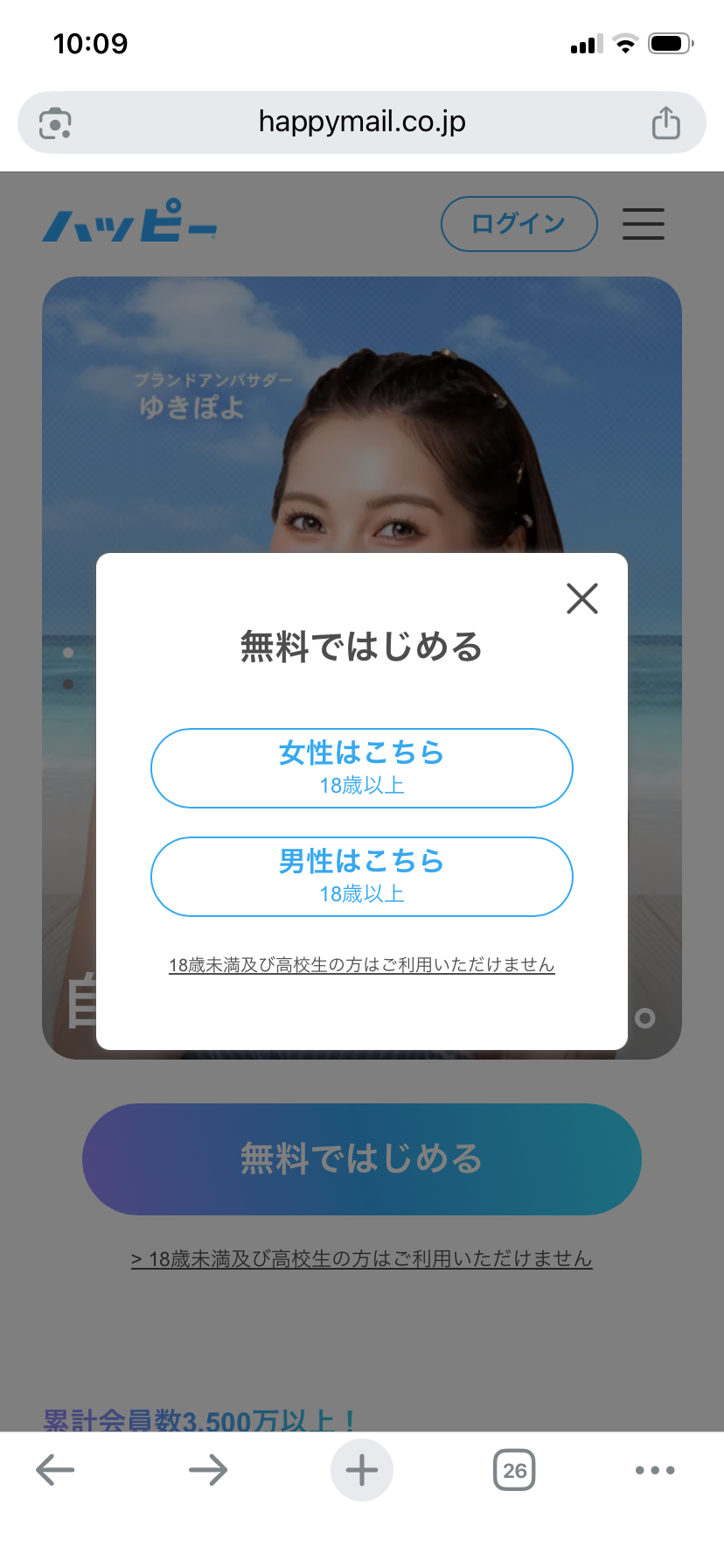
シークレットモードで開けば、閲覧履歴や検索候補に残りません。家族と端末を共有している方は、この最初のひと手間だけで安心感がかなり変わりますよ。
iPhoneのSafariなら右下のタブボタンから「プライベート」、AndroidのChromeなら右上のメニューから「新しいシークレットタブ」で開けます。画面が暗い色に変われば、その状態で開けている合図です。
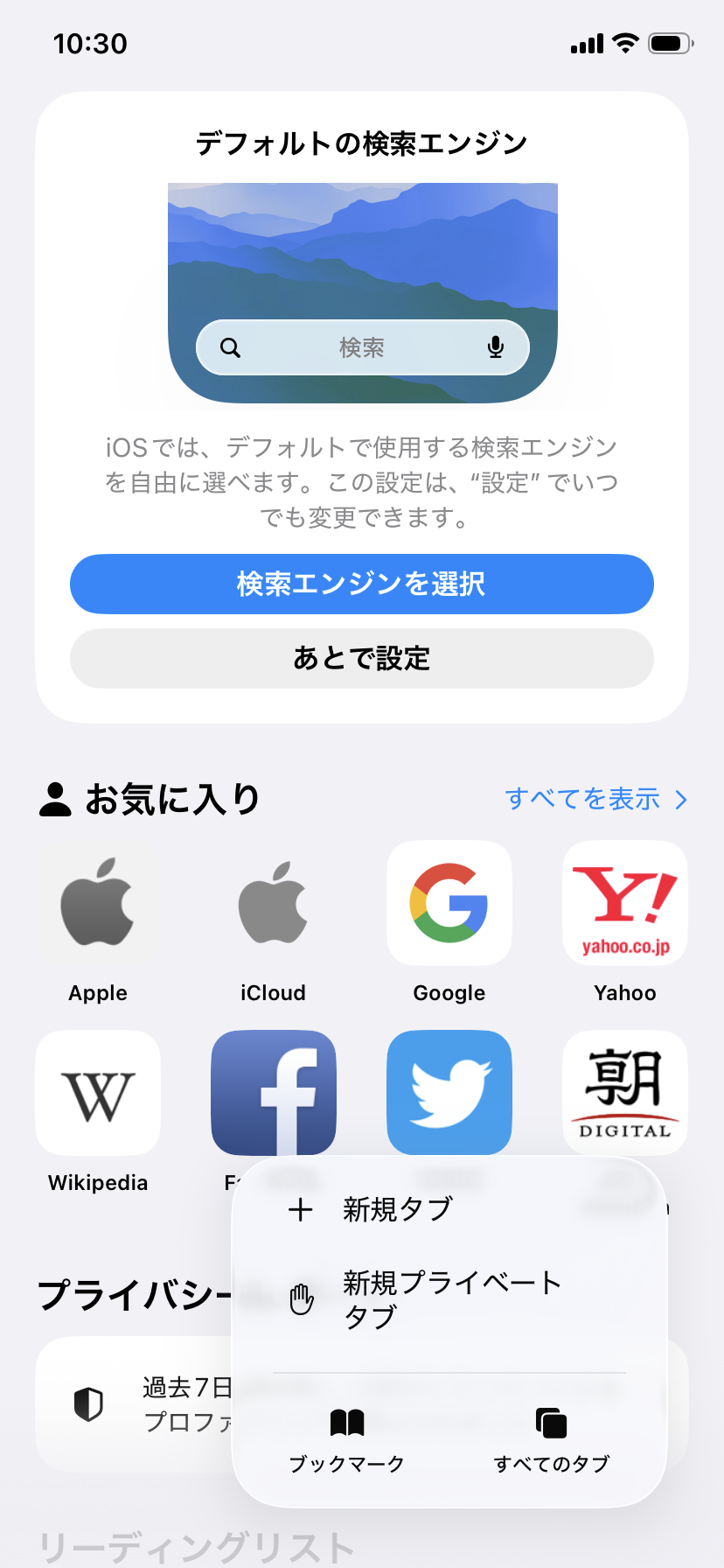
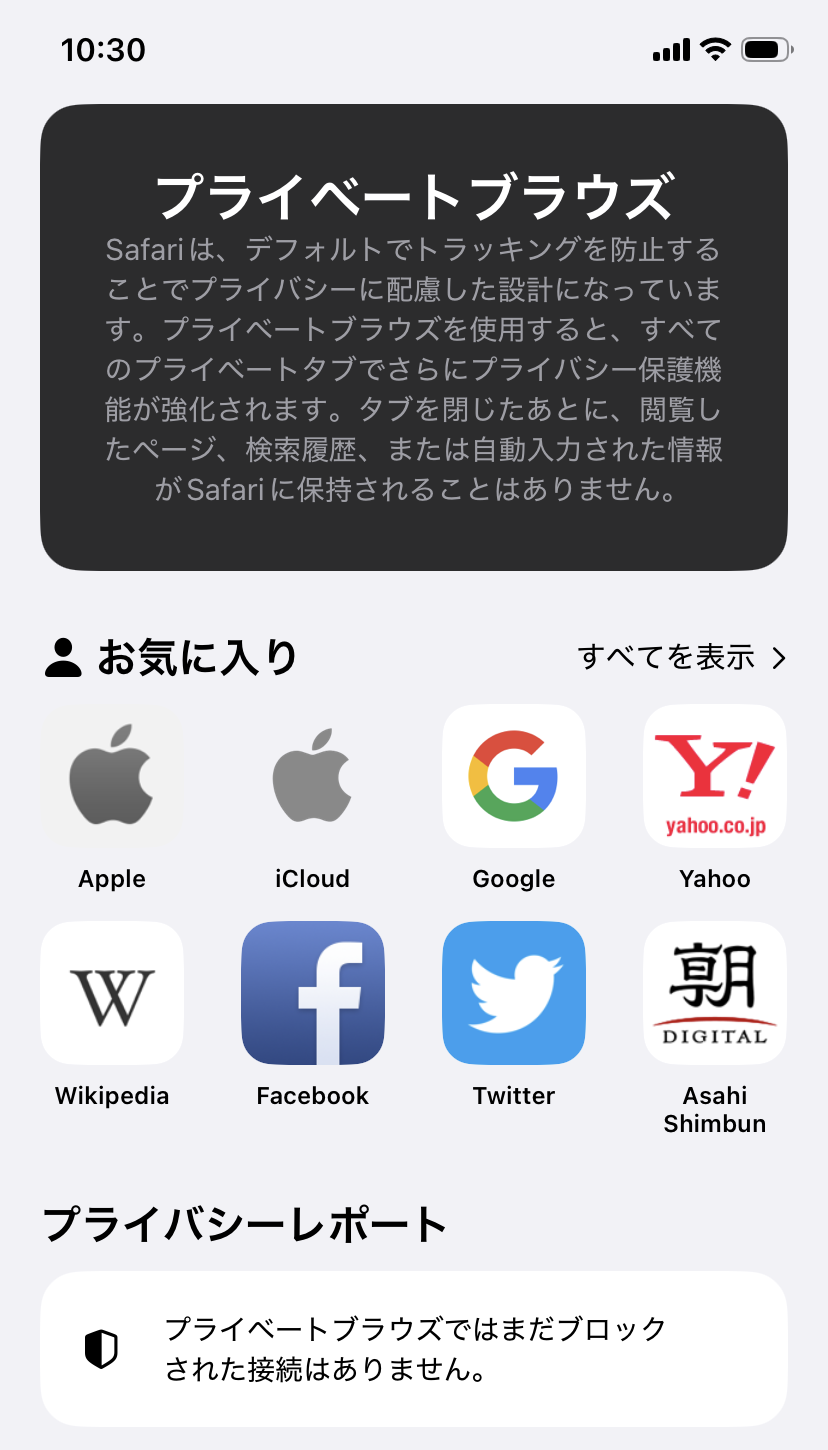
STEP2. 基本情報を入力して電話番号のSMS認証をする
ニックネーム・生年月日・電話番号・パスワードを入力します。登録した電話番号あてにSMS(ショートメッセージ)で6桁の認証コードが届くので、それを入力すれば会員登録は完了です。
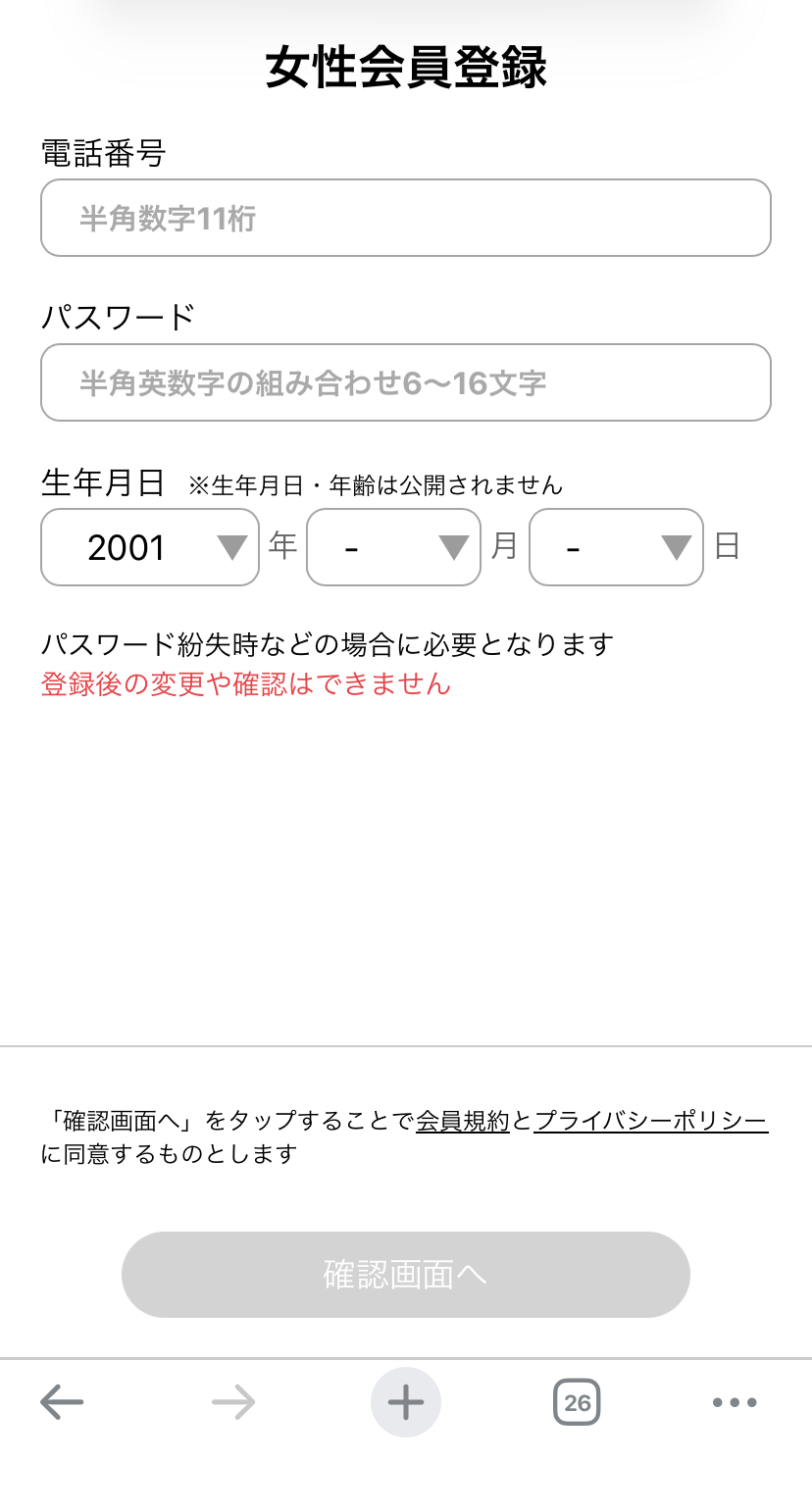
ここで多くの方が不安に感じるのが電話番号の入力ですが、この番号はSMS認証のために使うもので、相手の会員に公開されることはありません。番号が表示されて知らない人に知られる、ということはない仕組みです。
認証の方法は、SMSでコードを受け取る方式のほかに、自動音声の案内で認証する方式が用意されている場合もあります。どちらも、あなたの番号が公開されるわけではない点は同じです。
身バレ対策として、ニックネームは本名や普段のSNS名、メールアドレスの文字列を避けてください。「検索されても自分にたどり着かない名前」にしておくのが基本です。

ニックネームだけは、普段の名前と切り離しておくと安心ですよ。あとから変えることもできます。
STEP3. プロフィールを設定する
登録が終わったら、プロフィールを設定します。最初からすべて埋めなくて大丈夫ですが、自己紹介文だけは早めに書いておくと、相手からの見え方がまったく変わります。
凝った文章はいりません。趣味と休日の過ごし方を2〜3行書くだけでも、空欄のプロフィールとは大違いです。正直で感じの良い言葉を心がけてくださいね。
顔写真は、すぐに載せたくなければ後からで構いません。まずは文章で人柄を伝えて、やり取りが進んでから写真を、という順番でも十分です。
「顔を出すのはやっぱり抵抗がある」という方は、横顔や後ろ姿、趣味のものを写した写真から始めるのもひとつの手です。雰囲気だけでも伝わると、文章だけのときより返信がもらいやすくなります。
大切なのは、無理をしないことです。安心できる範囲で少しずつ情報を出していけば十分ですし、それで離れていく相手なら、もともと縁がなかっただけと考えて大丈夫ですよ。
ここまでで「登録」は完了です。ただし、実際にメッセージのやり取りをするには、このあと説明する年齢確認が必要になります。先に登録画面で2つの表示だけ確認しておきましょう。
- 無料ポイントの特典表示:登録画面に出る最新の特典内容(時期で変わるため、自分の目で確認するのが確実です)
- 18歳以上の年齢確認の案内:法律にもとづく手続きの案内が表示されること(正規に運営されている証拠です)
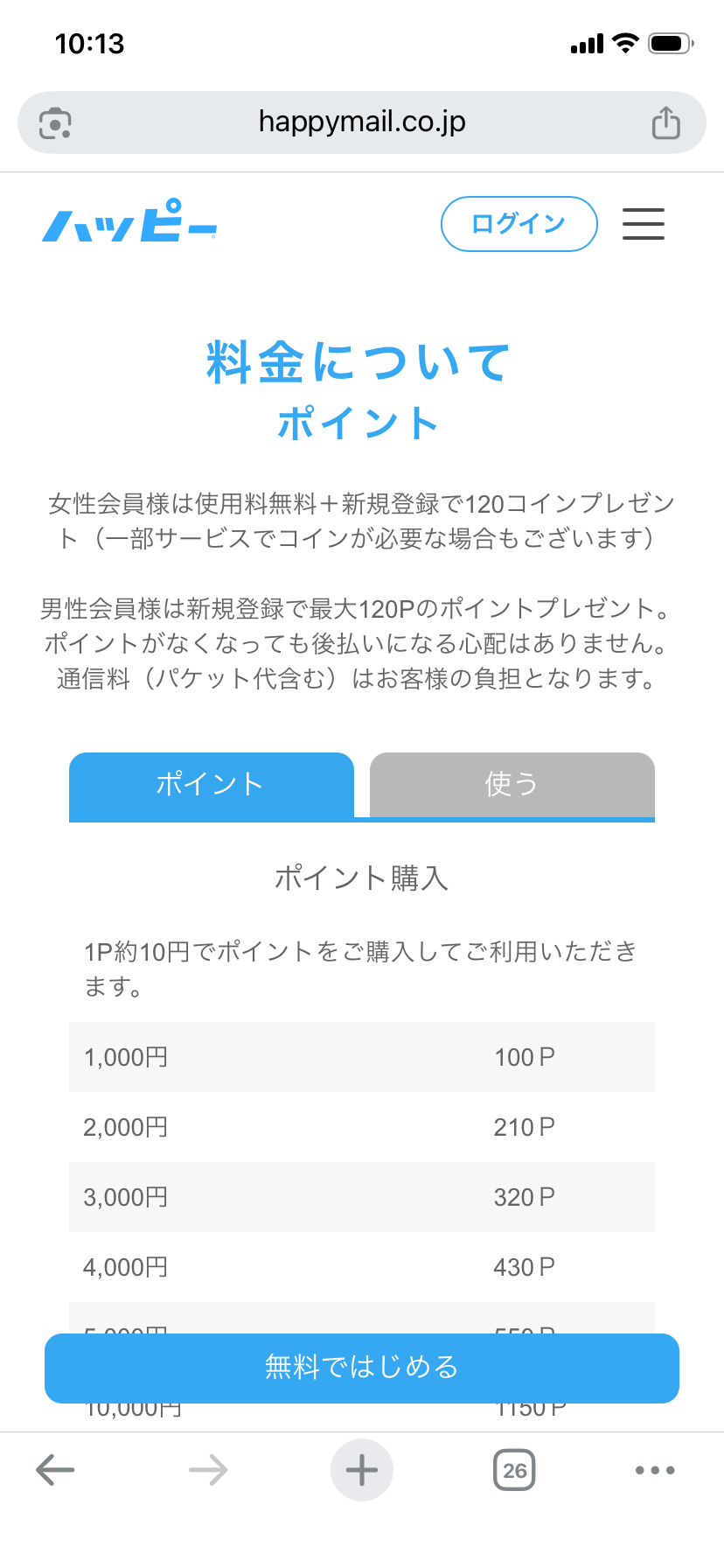
まずは無料でできる範囲から、自分に合うか確かめてみませんか
登録は無料で、無料ポイントの範囲だけでも雰囲気は十分わかります。合わないと感じたら退会もその場でできるので、「試してから決める」で大丈夫ですよ。※18歳未満(高校生を含む)の方は利用できません。
\登録無料・まずは雰囲気を見てみる/


このあと年齢確認と「登録できない時」の対処も続けて説明します。手順を最後まで見てから始めても遅くありませんよ。
ハッピーメールのパソコン版とアプリ版の登録方法
スマホのブラウザ以外にも、パソコンとアプリからの登録があります。基本の流れは同じですが、少しだけ違いがあるので補足しますね。
パソコン版の登録手順
パソコンの場合も、公式サイトにアクセスして性別を選び、電話番号・パスワード・生年月日を入力する流れは同じです。入力後にSMSで届く認証コードを入れれば、会員登録が完了します。
パソコンの大きな画面は、プロフィールをじっくり書きたい方や、文字入力を楽にしたい方に向いています。老眼が気になりはじめた世代には、正直これがいちばん快適かもしれません。
ひとつだけ注意点があります。家族と共用しているパソコンで使う場合は、シークレットモードで開き、使い終わったら必ずログアウトしてください。ログイン状態が残ると、次に開いた人に見えてしまう事故が起こりがちです。
アプリ版の登録手順
アプリ版は、アプリストアからインストールして、プロフィール入力・通知の設定・写真登録・自己紹介の入力と進めば利用開始できます。操作がシンプルで、スマホ操作が得意でない方には迷いにくい作りです。
ただし、登録の入り口としてはひとつ注意があります。公式の案内では、Web版のほうが登録時のサービスポイントが優遇されるため、アプリから登録すると受け取れる特典で損をしやすいのです(2026年8月3日確認)。
また、アプリはスマホのホーム画面にアイコンが残ります。身バレを気にする方にとっては、この点も気になるところですよね。
アプリを入れる場合は、最初にひとつだけ設定しておくと安心です。スマホの通知設定で「プレビュー表示」をオフにしておくと、ロック画面にメッセージの中身が出なくなります。
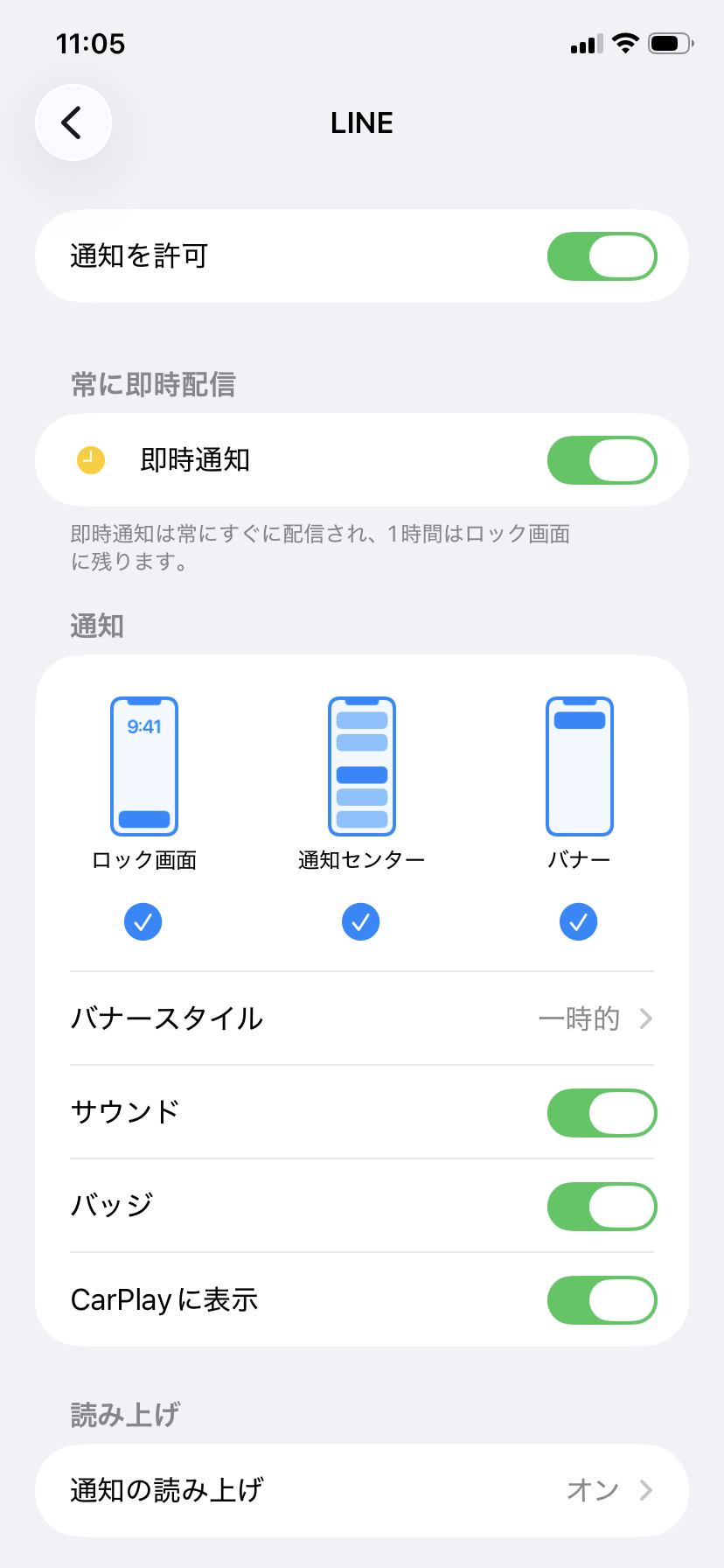
設定場所は、iPhoneなら「設定→通知→プレビューを表示→しない」、Androidなら「設定→通知→ロック画面の通知」から変更できます。これだけで、人前で通知が来ても内容を見られずに済みます。
結局どれで登録すればいい?
迷ったら「登録はWeb版、普段使いはお好みで」が答えです。Web版で登録しておけば特典で損をせず、同じアカウントでアプリにもログインできるので、あとから使い分けが自由にできます。
Web版とアプリ版の機能や特典の細かな違いは、別の記事でくわしく比べています。「どちらが自分に合うか先に知りたい」という方は、そちらも参考にしてみてくださいね。
ハッピーメールの年齢確認のやり方と安全な出し方
登録が済んだら、メッセージ機能を使う前に年齢確認をします。「身分証を出すの?」と身構える方も多いところなので、なぜ必要かと、安全な出し方まで整理しますね。
なぜ年齢確認が必要なの?
年齢確認は、出会い系サイト規制法という法律で義務づけられた手続きです。18歳未満(高校生を含む)の利用を防ぐために、どの出会い系サービスでも共通して求められます。
言いかえれば、年齢確認をきちんと求めてくるサービスほど、未成年が紛れ込まない健全な運営をしている、ということです。手間に感じるかもしれませんが、安心して使うための仕組みだと受け取ってください。
身分証明書で確認する方法
ひとつめは、運転免許証や健康保険証などの身分証明書を撮影して提出する方法です。確認に必要なのは「生年月日」の部分なので、それ以外の情報は隠して撮って大丈夫です。
具体的には、氏名や住所、証明書番号などを付箋や指で隠し、生年月日だけが読める状態で撮影します。こうすれば、必要以上の個人情報を出さずに年齢確認を済ませられます。
提出後、運営側での確認が済むまで少し時間がかかることがあります。すぐに反映されなくても、順番に確認されているので慌てないでくださいね。
クレジットカードで確認する方法
ふたつめは、クレジットカードを使う方法です。クレジットカードは満18歳以上でないと作れないため、カード情報の登録が年齢の証明を兼ねる、という考え方です。
身分証の写真を送ることに抵抗がある方には、こちらのほうが心理的に楽な場合もあります。どちらの方法を選んでも構わないので、自分が納得できるほうを選んでください。
「クレジットカードだと料金を取られるのでは」と心配になるかもしれませんが、年齢確認のためのカード情報の登録で、いきなり利用料金が引き落とされるわけではありません。ポイントを買わない限り、料金は発生しない仕組みです。
年齢確認がうまくいかない時は
年齢確認が通らないときは、まず2点を確認しましょう。書類の生年月日がはっきり写っているか、そして登録時に入力した生年月日と書類が一致しているかです。
写真がぼやけていたり、光が反射して読み取れなかったりすると、確認が進みません。明るい場所で、影が入らないように撮り直すだけで通ることも多いですよ。
ハッピーメールのメールアドレス登録で無料ポイントを受け取る手順
登録の3ステップ目が、メールアドレスの登録です。これを済ませると無料ポイントが受け取れるので、登録した日のうちに一緒にやってしまうのがおすすめです。
メールアドレスはWeb版から登録する
公式の案内では、メールアドレスの登録はWeb版からおこなう形になっています(2026年8月3日確認)。登録が完了すると、確認用のメールが届き、その中のURLを開くと登録が有効になります。
無料ポイントの具体的な数字は、検証サイトによって「50ポイント」「認証まで済ませると合計で1,200円分」など書かれている値がバラバラでした。特典は時期で変わるため、登録画面や公式の案内に表示される最新の内容を確認するのが確実です。
アプリ派の方も、メールアドレス登録のときだけは一度Web版を開くことになります。少し手間ですが、ポイントの受け取りとパスワード再発行の保険を兼ねているので、済ませておく価値があります。
確認メールが届かない時は
確認メールが届かないときは、まず迷惑メールフォルダを見てください。それでも見当たらなければ、迷惑メールの受信設定で公式のドメインを受け取れるようにしてから、再送を試します。
登録するメールアドレスは、家族と共用していない自分専用のものを選びましょう。出会い用に無料のフリーメールをひとつ作っておくと、通知メールの管理も楽になり、この先ほかのことにも使い回せます。
専用アドレスをおすすめするのには理由があります。普段使いのアドレスに登録すると、お知らせメールが仕事や家族の連絡に紛れてしまい、うっかり画面を見られたときに気づかれる原因にもなります。
出会い用のアドレスを分けておけば、通知はそこにまとまり、辞めるときもそのアドレスごと整理すればすっきりします。ほんの数分の準備が、あとあとの安心につながりますよ。
ハッピーメールに登録できない・SMSが届かない時の対処法
登録でつまずくのは、多くの場合いくつかの決まった原因のどれかです。まず一覧で当たりをつけてから、順番に確認していきましょう。
まずは原因を一覧表で自己診断
下の表で、自分の状況に近いものを探してみてください。原因が分かれば、対処はそれほど難しくありません。
| こんな症状 | 考えられる原因 | 対処 |
|---|---|---|
| SMSの認証コードが届かない | 迷惑フィルタ・番号の入力ミス | フィルタ確認・番号を見直して再送 |
| 「登録できません」と出る | 以前のアカウントが残っている | 元のアカウントでログインし直す |
| 電話番号が使えないと出る | IP電話(050)や他人が使った番号 | SMSが使える携帯番号で登録する |
| 画面が進まない・エラーになる | 通信やブラウザの不調 | 回線を変える・キャッシュを消す |
| そもそも登録が拒否される | 過去に強制退会になっている | 公式のお問い合わせで確認する |
SMSの認証コードが届かない時
いちばん多いのがこれです。まず、入力した電話番号に打ち間違いがないかを確認してください。数字ひとつのずれで届かなくなります。
番号が正しいのに届かない場合は、迷惑メッセージのフィルタ設定を見直し、入力画面の「SMSを再送する」から送り直します。数分待っても届かないときは、少し時間をおいてから再送すると届くことが多いですよ。
それでもどうしてもSMSが届かないときは、自動音声の案内で認証する方式が選べる場合があります。電話がかかってきて番号を確認する形なので、SMSが使いにくい環境の方はこちらを試してみてください。
電話番号まわりで登録できない時
「050」で始まるIP電話の番号や、過去に別の人が使っていた番号だと、SMS認証がうまくいかないことがあります。この場合は、ご自分の携帯電話の番号で登録するのが確実です。
また、以前ハッピーメールに登録したことがある番号だと、「アカウントが残っています」という趣旨の表示が出ることがあります。その場合は新規登録ではなく、元のアカウントでログインし直してください。
通信エラー・画面が進まない時
画面が固まる・進まないといった症状は、通信環境かブラウザ側の不調が原因のことが多いです。Wi-Fiとモバイル回線を切り替えたり、時間をおいて開き直したりすると解決することがあります。
公式の案内では、うまく進まないときはブラウザのcookie(クッキー)やキャッシュを削除し、プライベートモードを使っている場合は一度解除して試すよう案内されています(2026年8月3日確認)。それでも解決しなければ、公式のお問い合わせフォームに相談すれば大丈夫です。
つまずいても、原因はだいたい決まっています。ひとつずつ確認すれば大丈夫ですよ。
ハッピーメールにログインできない・再登録したい時
登録後にログインでつまずくこともあります。ここも原因は決まっているので、上から順に試してみてください。
ログインできない時にまず試すこと
ログインには、会員番号とパスワードを使います。公式の案内では、パスワードを使わずに端末の「パスキー」でログインする方法にも対応しています(2026年8月3日確認)。
入力しているのにログインできないときは、ブラウザのcookieやキャッシュが邪魔をしている場合があります。公式もこの削除を案内しているので、まず試してみてください。
パスワードを忘れた場合は、公式のフォームから再設定できます。メールアドレスを登録してあれば復旧がスムーズなので、この意味でもメールアドレス登録は済ませておくと安心です。
一度やめても再登録できる?
退会したあとでも、再登録は可能です。ただし、以前のポイントややり取りの履歴は引き継がれず、新しいアカウントとしての利用になります。
「合わなければ辞めればいい、また始めたくなったら戻ればいい」と気楽に構えて大丈夫です。退会前に会員番号を控えておくと、万一のときの照会に役立ちます。
会員番号は、ログインやサポートへの問い合わせのときに必要になる大切な番号です。シークレットモードを使っているとパスワードが自動保存されないので、会員番号とパスワードは自分なりの安全な方法で控えておきましょう。
スマホのメモ帳より、手帳の目立たないページに書いておくほうが、かえって人の目に触れにくいこともあります。ご自分にとって安心できる方法で残しておいてくださいね。
FacebookやSNSでの登録は?
古い解説記事ではFacebookでの登録が紹介されていることがありますが、現在の主流は電話番号を使った登録です。まずは電話番号での登録を選んでおけば間違いありません。
SNS連携は便利に見えますが、身バレを気にする方はむしろ避けたほうが安心です。普段のSNSと切り離して使うほうが、痕跡が残りにくくなります。
ハッピーメール(ハピメ)の登録に関するQ&A
最後に、登録について検索されることの多い疑問へ、短くお答えします。
登録してもすぐに退会できますか?
はい、マイページの手続きからいつでも退会できます。「試してみて合わなければ辞める」ができるので、登録のハードルはそれほど高く考えなくて大丈夫です。
登録に使う電話番号は相手にバレますか?
いいえ、登録に使う電話番号はSMS認証のためのもので、相手の会員に表示されることはありません。番号から個人が特定される心配はない仕組みです。
本名の登録は必要ですか?
プロフィールに表示されるのはニックネームなので、本名を公開する必要はありません。むしろ身バレ対策として、本名や普段のSNS名は避けるのがおすすめです。
年齢確認では身分証を使いますが、これは運営が年齢を確認するためのもので、相手に本名が伝わるわけではありません。安心してくださいね。
アプリで登録してもWeb版にログインできますか?
できます。同じアカウントなので、アプリで登録しても、Web版のログイン画面で会員番号(または電話番号)とパスワードを入れればそのまま使えます。
改めて登録し直すと重複アカウントになってしまうので、必ず同じログイン情報でログインしてください。
登録後に電話番号は変更できますか?
はい、マイページの手続きから電話番号の変更ができます。機種変更などで番号が変わっても、アカウントはそのまま引き継げます。
女性も無料で登録できますか?
はい、女性は無料で登録して利用できます。40代・50代で「今さら登録なんて」とためらう方もいますが、同世代で新しい出会いを探している方は少なくありません。
まずは無料の範囲で、どんな方がいるのかをのぞいてみるところから始めれば十分です。合わないと感じたら、いつでも退会できますから。
まとめ|ハッピーメールの登録は順番どおりなら迷わない
最後に、この記事の要点をまとめます。
- 登録はWeb版で「会員登録→年齢確認→メールアドレス登録」の3ステップ・約5分
- 電話番号はSMS認証用で相手には公開されない
- 年齢確認は法律にもとづく手続き。生年月日以外を隠して身分証を提出してよい
- 「登録できない」原因は決まっている。一覧表で自己診断すれば対処できる
- 合わなければいつでも退会・再登録もできる
はじめての登録は身構えてしまいますが、順番さえ分かっていれば数分で終わります。難しく考えず、ひとつずつ進めれば大丈夫です。
登録が済んだら、最初の1週間はこんな流れで動いてみるのがおすすめです。焦らず段階を踏めば、無料の範囲でも十分に感触がつかめます。
- 1日目: Web版で登録し、年齢確認・メールアドレス登録・身バレ対策まで済ませる
- 2〜3日目: プロフィールと自己紹介文を整えながら、どんな会員がいるか眺めてみる
- 4〜7日目: 気になる相手に無料ポイントの範囲でメッセージを送り、続けるか判断する
50歳からの新しい一歩も、正しい順番を知っていれば怖くありません。まずは無料でできる範囲から、あなたのペースで確かめてみてくださいね。
まずは無料でできる範囲から、自分に合うか確かめてみませんか
登録は無料で、無料ポイントの範囲だけでも雰囲気は十分わかります。合わないと感じたら退会もその場でできるので、「試してから決める」で大丈夫ですよ。※18歳未満(高校生を含む)の方は利用できません。
\登録無料・Web版はこちらから/
登録のあとの身バレ対策や、Web版とアプリの違いは、当ブログの各記事でくわしくご紹介しています。


コメント