ハッピーメールのWeb版を開いたのに、なぜかログインできない。会員番号やパスワードを入れても「ログインできません」と出てしまうと、あせってしまいますよね。
この記事では、50歳のさとみが、ハッピーメール(ハピメ)のWeb版にログインできない原因と対処法を、順番にやさしく整理します。多くの場合は入力の見直しと再読み込みで直るので、落ち着いて上から試していきましょう。
- ハッピーメール(ハピメ)Web版にログインできない主な原因
- 症状から逆引きできる、原因と対処の切り分け
- 会員番号の確認方法とパスワードの再設定方法
- Web版へのログイン・新規登録の手順
- 機種変更や、登録そのものができないときの対処
結論|ハッピーメールのWeb版にログインできない主な原因は入力ミスと一時的なエラー
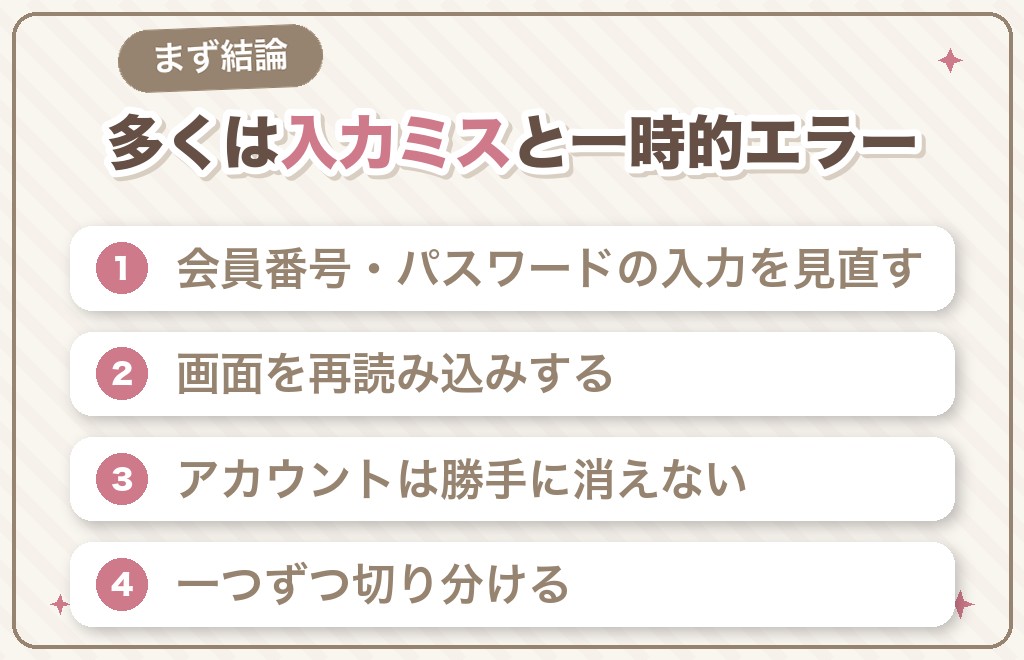
ハッピーメールのWeb版にログインできない原因の多くは、会員番号やパスワードの入力ミスと、キャッシュなど一時的なエラーです。まずは入力の見直しと画面の再読み込みから試すと、たいてい解決します。
つまり、いきなり「アカウントが消えた」と心配する必要はありません。落ち着いて、原因を上から順番に切り分けていけば大丈夫です。
Web版は、会員番号(または電話番号・メールアドレス)とパスワードでログインします。この入力がひとつでもずれていると、正しく入れているつもりでもエラーになります。
とくに、登録に使った情報とは別のもので入ろうとしていると、いくら試してもログインできません。「どの情報で登録したか」を思い出すのが、解決への第一歩です。
それでも直らないときは、通信環境や運営側の一時的な不具合、まれに利用停止といった原因も考えられます。この記事では、原因の見分け方から対処法までを順番に見ていきます。
ポイントは、「一つずつ切り分ける」ことです。あれこれ同時に試すより、一つ変えて確認、を繰り返すほうが、どこに原因があるか分かりやすくなります。
ログインできない時間が続くと不安になりますが、アカウントやポイントが勝手に消えることはありません。焦らずに進めれば大丈夫です。
なお、ハッピーメールは18歳未満(高校生を含む)は利用できません。この記事は大人の方が安心して使うことを前提に書いています。

あわてなくて大丈夫。多くは入力の見直しと再読み込みで直りますよ。
ハッピーメールのWeb版にログインできない原因【9つ】
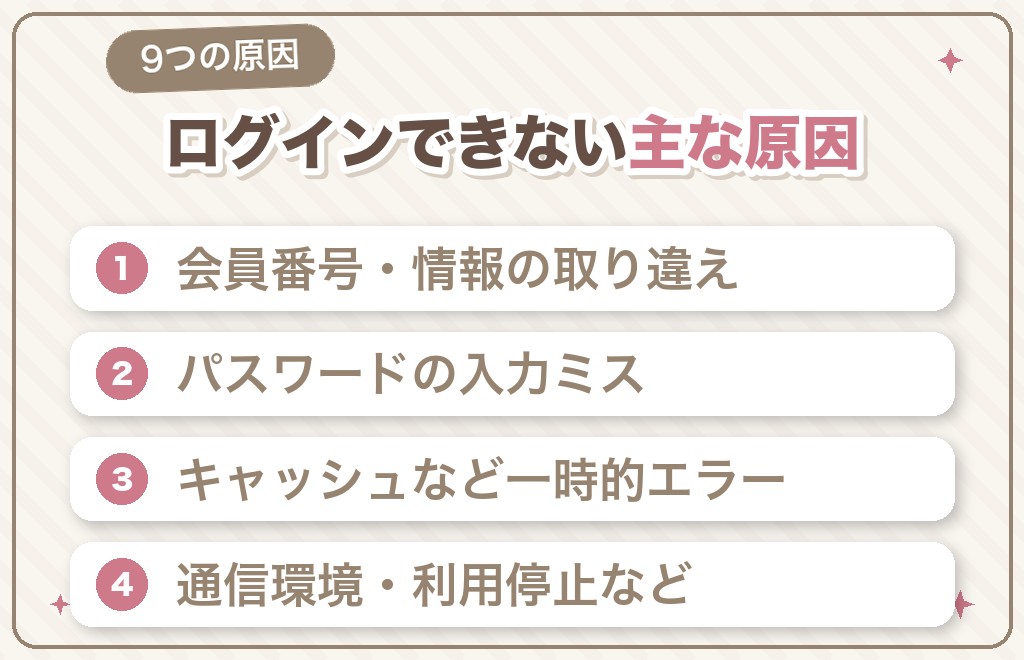
まずは、ログインできないときに考えられる原因を整理します。自分がどれに当てはまりそうか、あたりをつけてみてください。
原因が分かれば、対処はぐっと簡単になります。逆に、原因を決めつけずにあれこれ触ると、かえって遠回りになりがちです。まずは落ち着いて、当てはまりそうなものを探しましょう。
会員番号・電話番号・メールアドレスの取り違え
Web版では、会員番号・電話番号・メールアドレスのどれかでログインします。登録したときと違うものを入れていると、ログインできません。
会員番号は数字だけの番号です。どれで登録したか曖昧なときは、思い当たるものを順番に試してみてください。
電話番号を入れるときは、市外局番から続けて入力します。ハイフンを入れるべきかどうかは画面の案内に合わせると、入力ミスを防げます。
パスワード(暗証番号)の入力ミス
いちばん多いのがパスワードの打ち間違いです。大文字と小文字、全角と半角、数字の0とアルファベットのオーなどは、間違えやすいので一文字ずつ確認しましょう。
スマホの自動入力で古いパスワードが入ってしまうこともあります。一度手で入力し直すと直る場合があります。
入力欄が「●●●」で隠れていると、間違いに気づきにくいものです。表示アイコンがあれば、いったん文字を表示して確認すると確実です。
情報は正しいのに「ログインできません」と出る
入力は合っているのにエラーが出る場合、ブラウザに古いデータ(キャッシュ)が残っていることがあります。ログイン画面を開きっぱなしにしていたときも起きやすいです。
この場合は、画面を再読み込みしてから入力し直すと解決することが多いです。対処法はこのあと詳しく紹介します。
「さっきまで使えていたのに急にログインできない」というときも、この一時的なエラーが多いです。数分おいて開き直すだけで戻ることもあります。
通信エラー(自分の通信環境・運営側の不具合)
電波が弱い場所や、Wi‑Fiが不安定なときは、ログインがうまくいかないことがあります。場所を変えたり、通信を切り替えたりして試してみてください。
まれに、運営側で一時的な不具合が起きていることもあります。少し時間をおいてから、もう一度アクセスしてみましょう。
Wi‑Fiとモバイル通信を切り替えてみるのも効果的です。片方の回線が不安定なだけで、もう片方ならすんなり入れることがあります。
以前のログイン方法(SNS連携など)が使えなくなっている
「前はSNS連携でログインできた気がするのに、今はできない」という声もあります。ログインの仕組みは変わることがあるので、会員番号やメールアドレスでのログインに切り替えてみてください。
連携ログインの対応状況は変わる可能性があるため、最新の方法は公式サイトでご確認ください(2026年8月時点)。
いちばん確実なのは、会員番号やメールアドレスでのログインを覚えておくことです。連携が使えなくなっても、この方法なら入り直せます。
利用停止・強制退会になっている
規約に触れる使い方をしていた場合、利用停止や強制退会でログインできないことがあります。ただし、ふつうに使っている人が急にこの状態になることは、基本的にありません。
この場合は、入力を直しても再読み込みしても入れないのが特徴です。他の原因をひととおり試して、それでも入れないときに初めて疑う、という順番で大丈夫です。
心当たりがある場合は、ハッピーメールの強制退会の記事で、原因と対処を確認してみてください。
ブラウザや端末が古い・不調になっている
使っているブラウザのバージョンが古いと、ログイン画面がうまく動かないことがあります。ブラウザを最新版に更新してから、もう一度試してみてください。
端末を長く再起動していないと、動作が重くなっていることもあります。一度スマホやパソコンを再起動するだけで直る場合もあります。
再起動は、いろいろな不具合をまとめてリセットしてくれる手軽な方法です。原因がはっきりしないときほど、まず試してみる価値があります。
登録した情報がうろ覚えで混乱している
電話番号で登録したのか、メールアドレスで登録したのか分からなくなると、ログインでつまずきます。まずは、思い当たる情報を一つずつ落ち着いて試してみましょう。
複数の情報で登録しようとして、うっかりアカウントが二つになっているケースもあります。この場合は、どちらか一方の情報でログインを試します。
過去に使っていたメールアドレスや、機種変更前の電話番号で登録していることもあります。古い情報も含めて、思い当たるものを一つずつ確かめてみてください。
古いブックマークやリンクから開いている
古いブックマークから開くと、正しくないログイン画面につながっていることがあります。公式サイトのトップから、あらためてログイン画面へ進んでみてください。
ブックマークし直すなら、正しくログインできた画面を保存しておくと安心です。次からは、そこから開けばスムーズにログインできます。
メールやSNSに貼られた古いリンクも同様です。心配なときは、検索や公式サイト経由でアクセスすると安心です。
ここまでの原因を、症状から逆引きできるように表にまとめました。自分の状況に近いものから対処してみてください。
| 症状 | 考えられる原因 | まず試すこと |
|---|---|---|
| 「ログインできません」と表示 | 入力ミス・キャッシュ | 入力の見直し・再読み込み |
| 画面が進まない・読み込まない | 通信環境・運営側の不具合 | 通信の切り替え・時間をおく |
| パスワードが分からない | 暗証番号を忘れた | パスワードの再設定・照会 |
| どの情報で登録したか不明 | 会員番号の取り違え | 会員番号の確認・問い合わせ |
ハッピーメールのWeb版ログインできないときの対処法
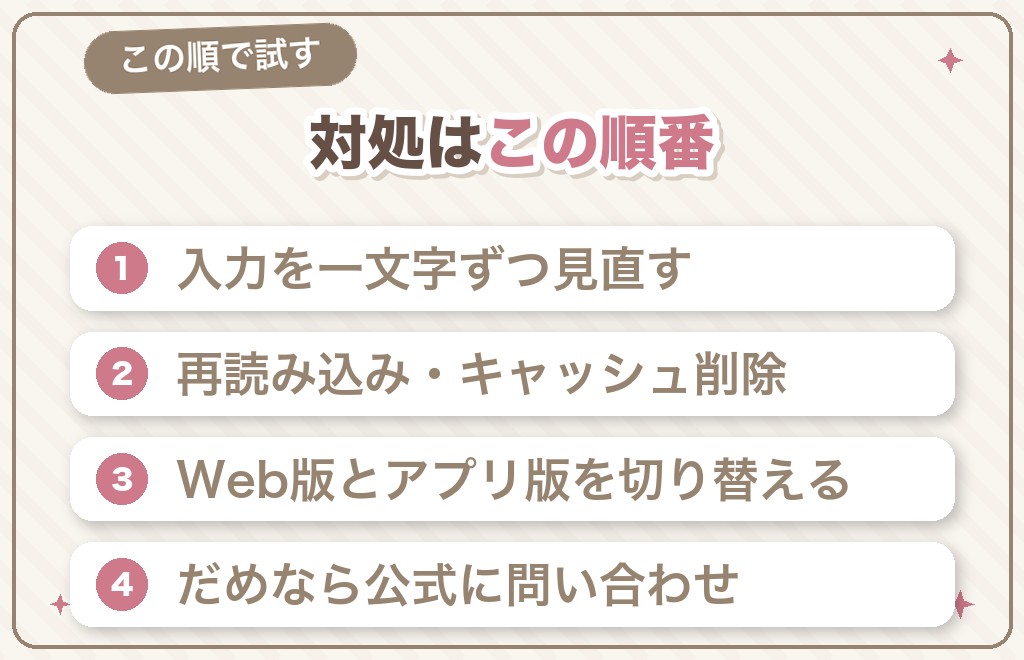
ここからは、実際の対処法を順番に紹介します。上から試していけば、たいていのログインエラーは解決します。
難しい操作はありません。スマホやパソコンが得意でなくても、順番に進めれば大丈夫です。あわてず、一つずつ確認していきましょう。
ログインできないときの5分チェックリスト
まずは、次の順番で試してみてください。この流れだけで直ることがほとんどです。上から順に、一つずつ確認していきましょう。
- 会員番号・パスワードを、一文字ずつ手で入力し直す
- ログイン画面を再読み込みしてから入力する
- ブラウザのキャッシュ(履歴)を消してからアクセスする
- 別のブラウザや、Web版とアプリ版を切り替えて試す
- それでもだめなら、公式の問い合わせフォームに連絡する
大切なのは、この順番で「一つ試すたびにログインできるか確認する」ことです。まとめて操作すると、どれが効いたのか分からなくなってしまいます。
上の1〜3で直る人がほとんどです。4まで進んでも入れないときだけ、5の問い合わせに進めば大丈夫です。
キャッシュを消して再読み込みする
ブラウザ上部の更新ボタンを押して、画面をいったん読み込み直します。それでもだめなら、ブラウザの設定から履歴(キャッシュ)を消してみてください。
ログイン画面を長く開いたままにしていた場合は、一度画面を閉じて開き直すのも効果的です。古い画面から入力するとエラーになりやすいためです。
キャッシュの消し方は、ブラウザの設定メニューの中にある「履歴の消去」や「閲覧データの削除」から進めます。分かりにくいときは、「使っているブラウザ名 キャッシュ 削除」で調べると手順が見つかります。
キャッシュを消しても、ハッピーメールのアカウントやポイントが消えることはありません。安心して試して大丈夫です。
Web版とアプリ版を切り替えて切り分ける
アプリ版でログインできないときは、Web版で試してみましょう。Web版でログインできれば、アプリ側の問題である可能性が高いです。
その場合は、アプリを最新版に更新するか、一度アプリを入れ直すと直ることがあります。逆にWeb版だけ不調なら、別のブラウザを試してみてください。
「どちらでも入れない」ときは、通信環境か入力情報のほうに原因があることが多いです。端末やブラウザを疑う前に、電波と入力を確認してみてください。
スマホのブラウザで試すときの注意点
スマホのブラウザでは、シークレットモード(プライベートモード)で開くと、古いデータの影響を受けずに試せます。キャッシュを消すのが面倒なときに便利です。
また、家族に見られたくない方は、履歴が残りにくいこのモードを使うと安心です。閲覧のあとに履歴やタブを閉じておくと、より安心して使えます。
Web版とアプリ版を行き来すると、どちらに原因があるか切り分けやすいですよ。
どうしても直らないときは問い合わせる
上のどれを試してもログインできない場合は、公式の問い合わせフォームから連絡しましょう。ログイン画面の「ログインにお困りの方」といった案内から進めます。
問い合わせるときは、登録したときの情報(メールアドレスや電話番号など)を手元に用意しておくと、やり取りがスムーズです。
どんな操作をしてどんなエラーが出たか、簡単にメモして伝えると、返答が早くなります。あわてて何度も新規登録し直すのは避けて、まずは問い合わせで確認しましょう。
返信が来るまでは少し時間がかかることもあります。その間にアカウントが消えることはないので、落ち着いて待って大丈夫です。
会員番号・パスワードを忘れたときの確認・再設定方法
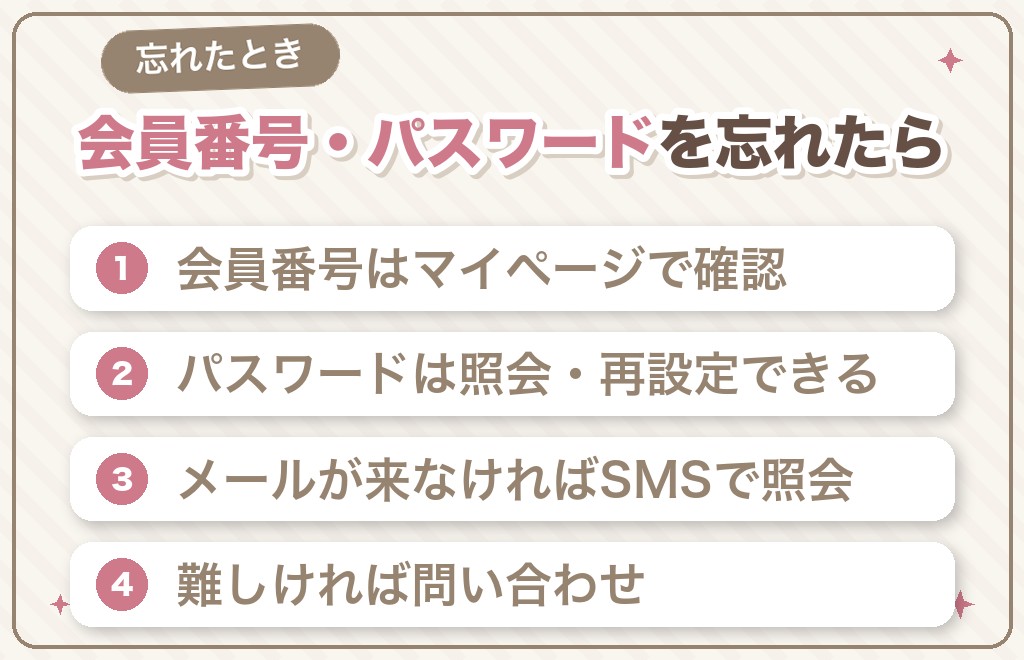
ログインできない原因が「そもそも会員番号やパスワードが分からない」ことなら、確認と再設定から始めましょう。
会員番号を確認する方法
会員番号は、ログインできている端末があれば、マイページやプロフィール画面から確認できます。数字の番号なので、メモしておくと次から入力が楽になります。
どの端末でもログインできず番号も分からないときは、登録したメールアドレスや電話番号でのログイン、または問い合わせで確認します。
会員番号が分かったら、スマホのメモや手帳など、自分だけが見る場所に控えておきましょう。次にログインでつまずいたときに、すぐ確認できて安心です。
パスワード(暗証番号)を再設定・照会する
パスワードを忘れた場合は、ログイン画面の「ログインにお困りの方」から手続きします。登録したメールアドレスや、電話番号(SMS)を使って照会・再設定できる案内があります。
手順の細かい表示は変わることがあるため、最新の流れは画面の案内に沿って進めてください。自力で難しいときは、問い合わせフォームから相談すれば大丈夫です。
再設定のあとは、新しいパスワードでもう一度ログインを試します。ここで自動ログインを設定しておくと、次からはパスワードを入れずに開けるので楽になります。
再設定するパスワードは、他のサービスと使い回さないものにしておくと安心です。忘れないよう、自分だけが分かる形で控えておきましょう。
照会のメールが届かないときは、迷惑メールフォルダも確認してみてください。メール指定受信の設定をしていると、届かないことがあります。
それでも受け取れないときは、電話番号(SMS)での照会に切り替えるか、問い合わせフォームから相談しましょう。どちらの方法も、登録時の情報が手元にあると進めやすいです。
まずは無料でできる範囲から、自分に合うか確かめてみませんか
登録は無料で、無料ポイントの範囲だけでも雰囲気は十分わかります。合わないと感じたら退会もその場でできるので、「試してから決める」で大丈夫ですよ。※18歳未満(高校生を含む)の方は利用できません。
\登録無料・まずは雰囲気を見てみる/


ハッピーメールのWeb版へのログイン・新規登録の手順
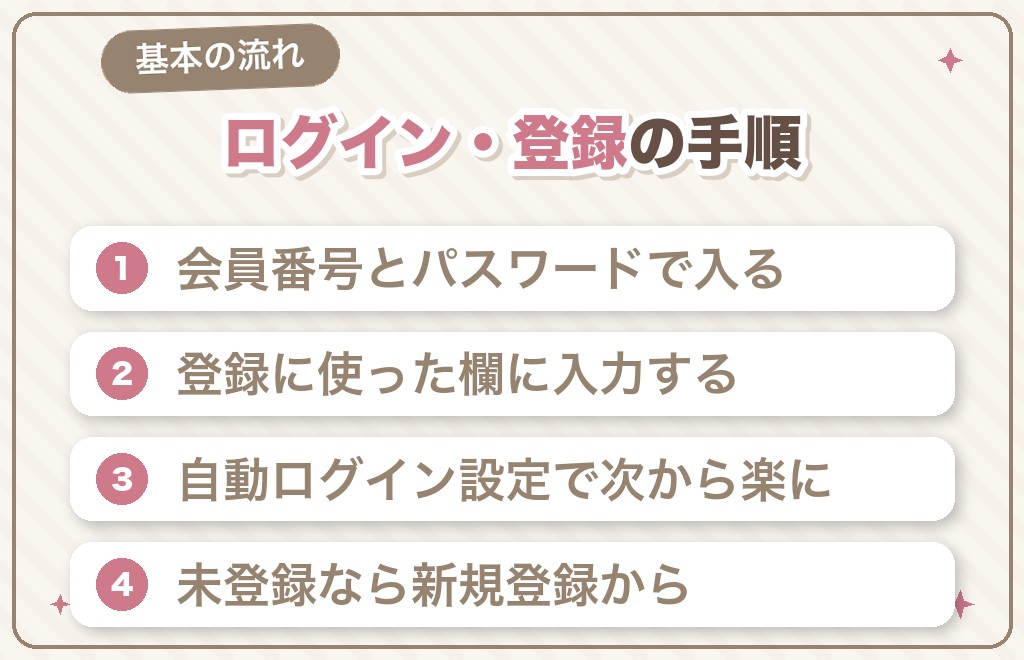
ここで、Web版へのログインと新規登録の基本の流れをおさらいしておきます。手順どおりに進めれば、迷わずログインできます。
Web版にログインする手順
公式サイトのログイン画面を開き、会員番号(または電話番号・メールアドレス)とパスワードを入力します。あとはログインボタンを押すだけです。
パソコンでもスマホのブラウザでも、基本の流れは同じです。入力欄を間違えないよう、ゆっくり進めれば大丈夫です。
ログイン画面には、会員番号でのログインとメールアドレスでのログインが並んでいることがあります。自分が登録に使ったほうの欄に入力してください。
毎回の入力を省く自動ログイン設定
ログインできたら、自動ログインやかんたんログインの設定をしておくと、次からの入力がぐっと楽になります。設定画面から切り替えられます。
ただし、家族と共有しているパソコンでは、自動ログインは避けたほうが安心です。身バレが心配な方は、ハッピーメールの身バレ対策もあわせて確認してください。
自動ログインを設定すると入力の手間は減りますが、その端末を他の人が触ると開けてしまいます。自分専用のスマホだけで設定するなど、使う端末を選ぶと安心です。
Web版から新規登録する手順
まだ登録していない方は、ログイン画面ではなく新規登録から進めます。電話番号やメールアドレスを使って、無料で登録できます。
「ログインできない」と思っていたら、実はまだ登録が済んでいなかった、というケースもあります。心当たりがあれば、新規登録の画面から始めてみてください。
登録の詳しい流れは、ハッピーメールの登録方法の記事でまとめています。年齢確認の流れとあわせて確認しておくと安心です。
登録が終われば、その情報がそのままログイン用の会員番号やパスワードになります。最初に控えておくと、あとで「ログインできない」と困ることが減ります。
ハッピーメールのWeb版とアプリ版の違いと使い分け
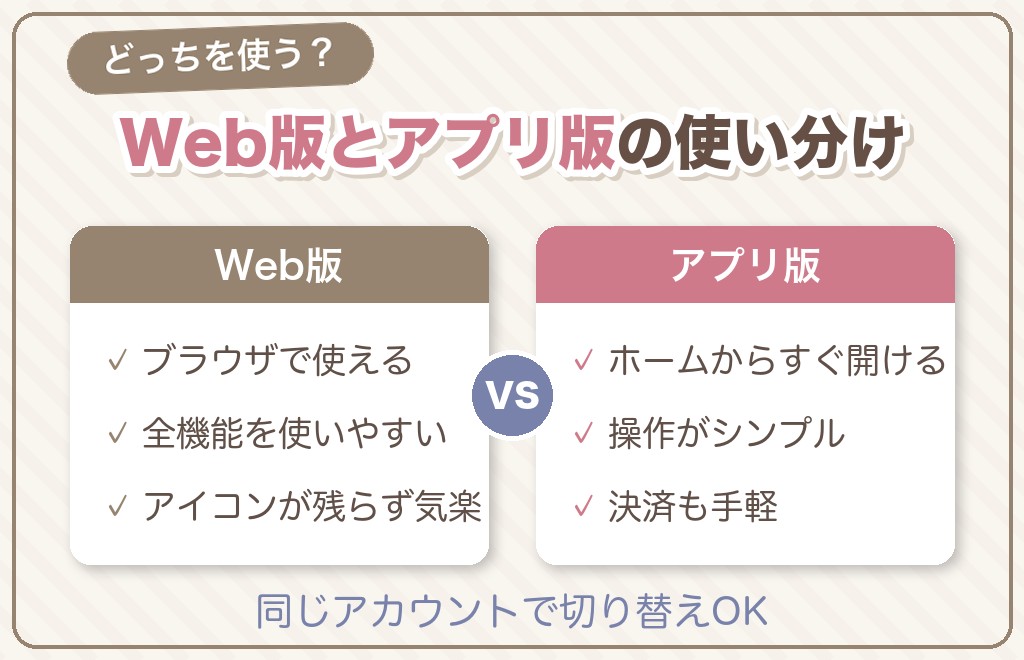
ログインできない原因を切り分けるうえでも、Web版とアプリ版の違いを知っておくと役立ちます。それぞれの特徴を整理します。
Web版とアプリ版はどう違う?
Web版はブラウザから使え、全機能を使いやすいのが特徴です。アプリ版はスマホのホーム画面からすぐ開けて、操作がシンプルです。
アプリ版はホーム画面にアイコンが残るため、家族に見られたくない方はWeb版のほうが気楽なこともあります。自分の使い方に合わせて選んでみてください。
どちらも同じアカウントで使えるので、片方でログインできないときはもう片方を試す、という切り分けができます。詳しい比較はハッピーメールのWeb版とアプリ版の違いの記事も参考にしてください。
ログインの不具合が起きたときは、まずログインできているほうの端末で会員番号を確認しておくと安心です。番号さえ分かれば、別の端末やブラウザからでも入り直せます。
はじめてならどちらを使えばいい?
これから使い始める方は、まずスマホのブラウザでWeb版を試すのがおすすめです。アプリを入れなくても使えるので、家族に気づかれにくいという安心感もあります。
使ってみて「毎回開くのが手間」と感じたら、アプリ版を入れてもよいですね。どちらも同じアカウントなので、あとから切り替えても困りません。
大切なのは、最初に会員番号とパスワードを控えておくことです。これさえあれば、どちらで使っていても、ログインできなくなったときにすぐ入り直せます。
使い分けの目安を、簡単に表にまとめました。自分の使い方に合うほうを選んでみてください。
| 項目 | Web版 | アプリ版 |
|---|---|---|
| 使う場所 | ブラウザ(PC・スマホ) | スマホのアプリ |
| 特徴 | 全機能を使いやすい | 操作がシンプルで手軽 |
| ログイン不調のとき | アプリ版で切り分け | Web版で切り分け |
機種変更・登録できないときのハッピーメールWeb版の対処
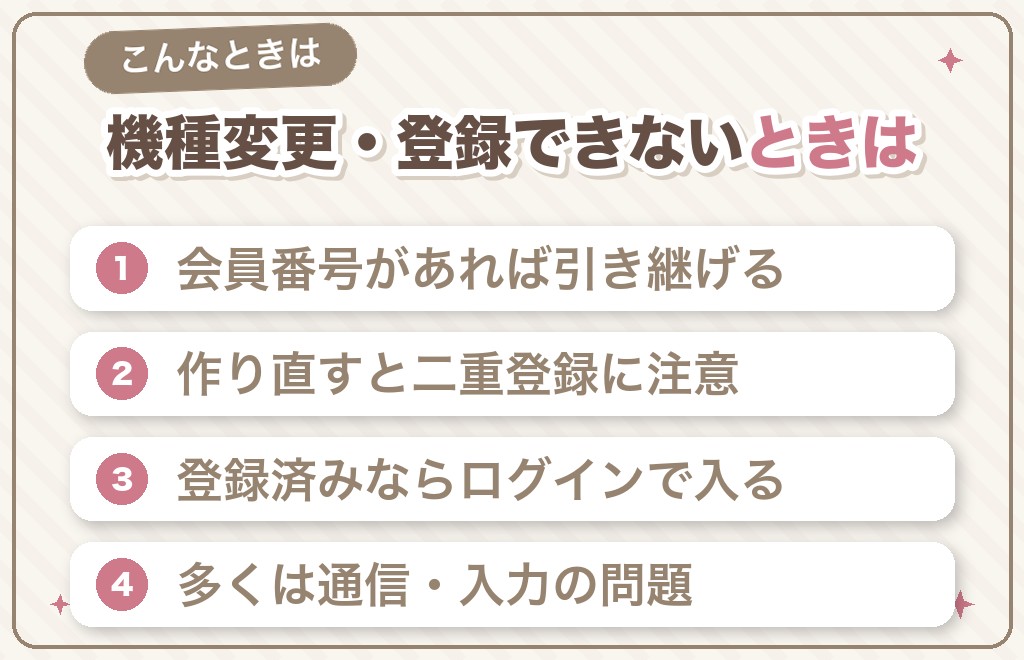
「機種変更したらログインできない」「そもそも登録ができない」というときの対処もまとめておきます。
機種変更したあとにログインできないとき
機種変更をしても、会員番号(または電話番号・メールアドレス)とパスワードが分かれば、同じアカウントにログインできます。新しい端末でも、Web版なら同じ手順で入れます。
ログイン情報が分からなくなった場合は、前の章の再設定や問い合わせで確認しましょう。あわてて新規登録し直すと、アカウントが二つになってしまうので注意してください。
機種変更の前に、会員番号とパスワードをメモしておくと、引き継ぎがとても楽になります。電話番号を変える予定がある方は、登録メールアドレスも控えておくと安心です。
Web版から登録そのものができないとき
登録が進まないときは、通信環境を変える、ブラウザを変える、時間をおく、といった対処を試します。入力した電話番号やメールアドレスに誤りがないかも確認しましょう。
すでに同じ番号で登録済みだと、新規登録ができないことがあります。その場合は新しく作るのではなく、ログイン(または再設定)で入るのが正しい方法です。
年齢確認が済んでいないと、一部の機能が使えずログイン後につまずくこともあります。登録の流れで年齢確認まで済ませておくと、あとがスムーズです。
「登録できない」と感じたときも、多くは通信や入力の一時的な問題です。少し時間をおいて、落ち着いてやり直せば、たいてい進められます。
登録できないときは、作り直す前に「もう登録済みかも」と一度立ち止まってみてくださいね。
ハッピーメールのWeb版ログインに関するよくある質問
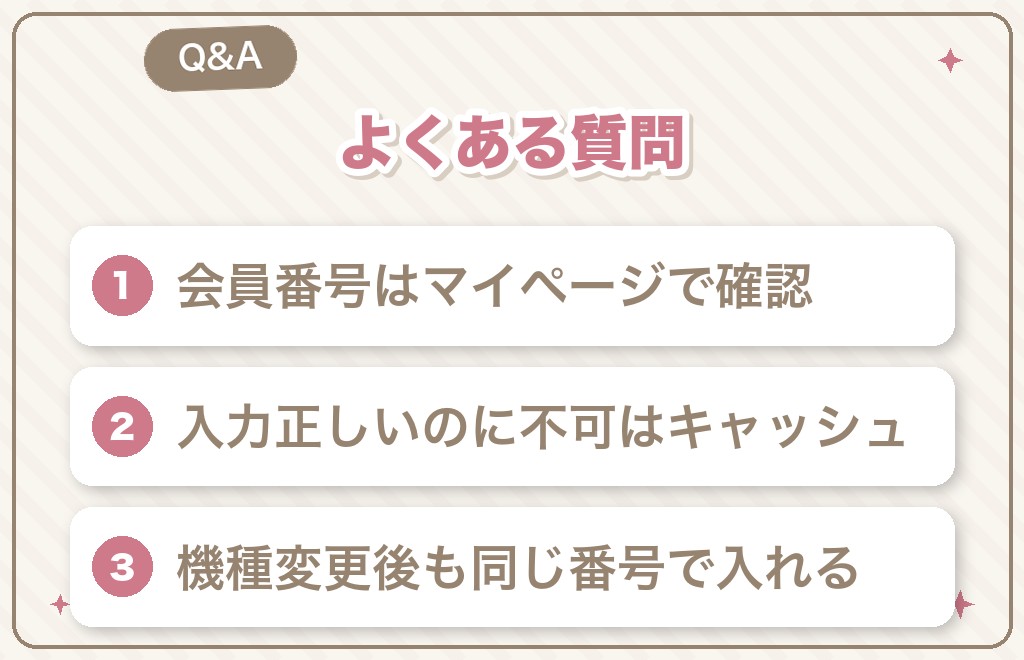
最後に、Web版のログインについてよく聞かれる質問をまとめました。気になるところだけでも読んでみてください。
会員番号を忘れてしまいました。どうすればいいですか?
どこかの端末でログインできていれば、マイページやプロフィールから会員番号を確認できます。どの端末でも入れないときは、登録したメールアドレスや電話番号でのログイン、または公式の問い合わせフォームから確認しましょう。番号が分かったら、メモしておくと次から安心です。
パスワードが分からなくても再設定できますか?
はい、ログイン画面の「ログインにお困りの方」から、登録したメールアドレスや電話番号を使って再設定・照会ができます。手順の表示は変わることがあるので、画面の案内に沿って進めてください。自力で難しいときは、問い合わせから相談すれば大丈夫です。
入力は合っているのにログインできないのはなぜですか?
ブラウザに古いデータ(キャッシュ)が残っていたり、ログイン画面を長く開いたままにしていたりすると起きやすいです。画面を再読み込みしてから入力し直す、キャッシュを消す、別のブラウザで試す、の順に対処してみてください。多くはこれで解決します。
アプリ版ではログインできるのにWeb版だけできません。
その場合は、Web版を開いているブラウザ側に原因があることが多いです。キャッシュを消す、別のブラウザで開く、通信を切り替える、といった方法を試してみてください。それでも直らないときは、公式の問い合わせフォームに相談しましょう。
機種変更してもログインできますか?
会員番号(または電話番号・メールアドレス)とパスワードが分かれば、機種変更後も同じアカウントにログインできます。新しい端末で新規登録し直すとアカウントが二重になってしまうので、まずはログインを試してください。情報が分からなければ、再設定や問い合わせで確認できます。
ログインできないのは強制退会になったからですか?
強制退会や利用停止の可能性もありますが、それはまれです。ふつうに使っている人が急にログインできなくなる原因は、たいてい入力ミスや一時的なエラーです。まずはこの記事の対処を試し、それでも入れず心当たりがある場合は、強制退会の記事もあわせて確認してみてください。
ログインできない間に、ポイントやメッセージは消えますか?
ログインできない状態が続いても、それだけでポイントやメッセージが消えることはありません。多くは一時的なエラーなので、対処すればこれまでどおりのアカウントに戻れます。まずはこの記事の手順を試し、それでも不安なときは公式の問い合わせで確認すると安心です。
まとめ|ハッピーメールのWeb版ログインできないは順番に確認すれば直る
ハッピーメール(ハピメ)のWeb版にログインできない原因は、その多くが入力ミスと一時的なエラーです。あわてずに、上から順番に確認していけば、たいてい解決します。
ログインできないと、つい「アカウントが消えたのかも」と不安になりますが、その心配はほとんどありません。原因を一つずつつぶしていけば、また使えるようになります。
- まずは会員番号・パスワードの入力を見直す
- 再読み込み・キャッシュ削除・Web版とアプリ版の切り替えを試す
- 分からない情報は再設定・問い合わせで確認する
- それでも入れず心当たりがあれば、利用停止の可能性も確認する
ログインでつまずいたときは、この記事を上から順番に見直してみてください。多くの場合、入力の見直しと再読み込みまでで解決するはずです。
そして、いちど会員番号とパスワードを控えておけば、次からログインで悩むことはぐっと減ります。最初のひと手間が、あとの安心につながります。
ログインの不安が解消できたら、あとは無料の範囲から気軽に使ってみてくださいね。あわせて読みたい記事も置いておきます。


コメント